 413 lượt xem
Sửa lỗi usb over current detected và tự tắt sau 15s.. Lỗi “USB over current detected” và tự tắt sau 15s xảy ra khi máy tính phát hiện dòng điện quá tải qua cổng USB, thường do thiết bị USB bị lỗi, cổng USB hỏng, dây cáp lỗi hoặc lỗi BIOS. Để khắc phục, bạn cần ngắt kết nối tất cả thiết bị USB, kiểm tra và vệ sinh các cổng, reset BIOS bằng cách tháo pin CMOS hoặc reset trong cài đặt, kiểm tra và xử lý lỗi ở jump (nếu có). Nếu các bước trên không hiệu quả, có thể bo mạch chủ đã bị hỏng và cần thay thế.
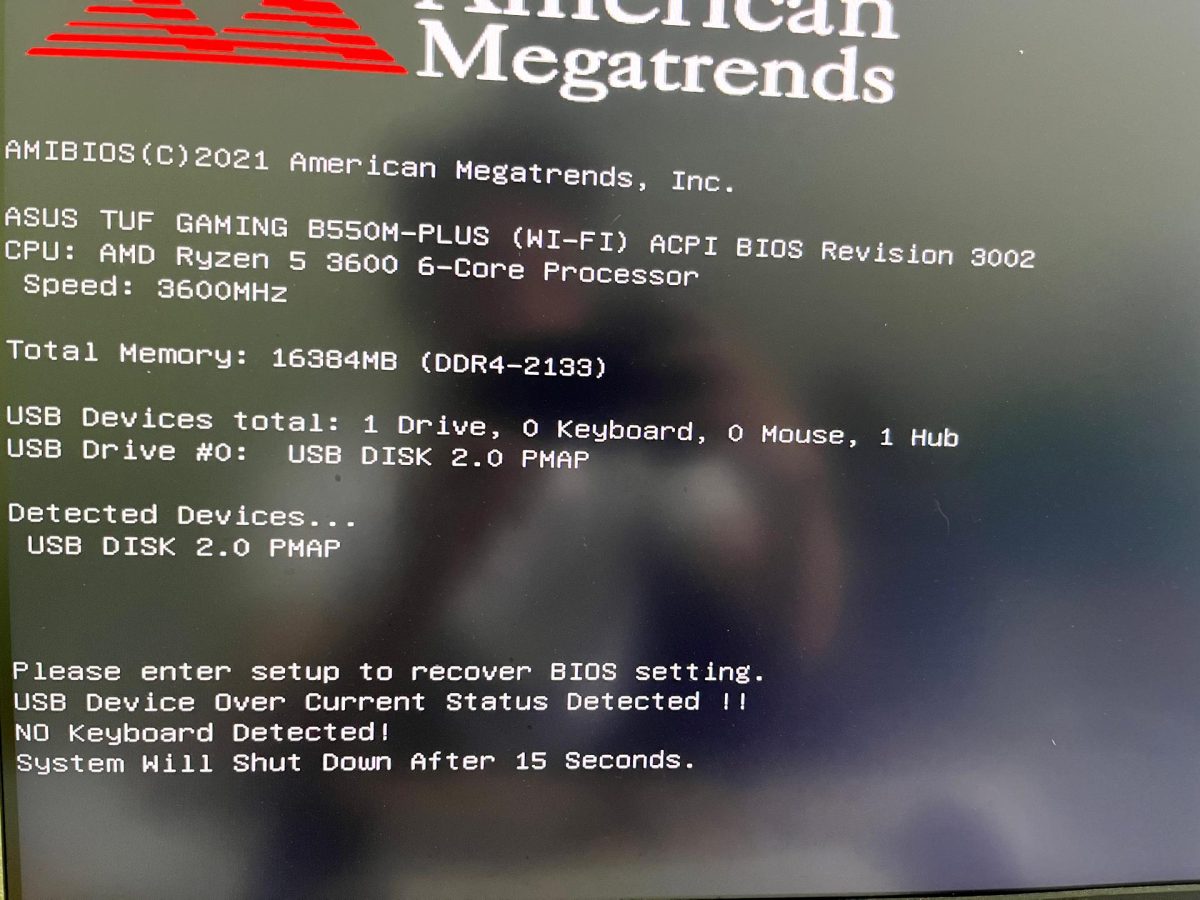
Sửa lỗi usb over current detected và tự tắt sau 15s
Đã thử:
- Cắm chuột phím ở chỗ cổng khác sau main.
- Check kỹ các cổng USB không có lỗi hay dị vật gì.
- Rút dây USB 3.0 nối từ Case đến Main.
- Cài lại Windows và Flash lại BIOS main mới nhất.
- Đổi chuột phím.
- Dùng Hub type C to USB (Sử dụng thì ko gặp lỗi Power Surge on USB Port nữa, nhưng khi restart máy thì lại bị lỗi “USB Over Current Use Detected Your PC Will Shutdown in 15 Seconds”)
Đều dùng được 1 thời gian lại hiện popup Power Surge on USB Port và reset lại hiện lỗi “USB Over Current Use Detected Your PC Will Shutdown in 15 Seconds”
Cuối cùng mình cắm lại dây 3.0, và dùng cổng USB trước thì tối qua dùng 2 tiếng tạm thời ok.
Như vậy khả năng cao là lỗi cổng USB ở Main. Xem trên mạng có người chỉ cho cách xem jump USB, tuy nhiên mình ko tìm thấy jump này hoặc nó bị che bởi VRM heatsink.
Có bác nào biết cách chữa hoặc chỗ nào sửa được tư vấn mình với.
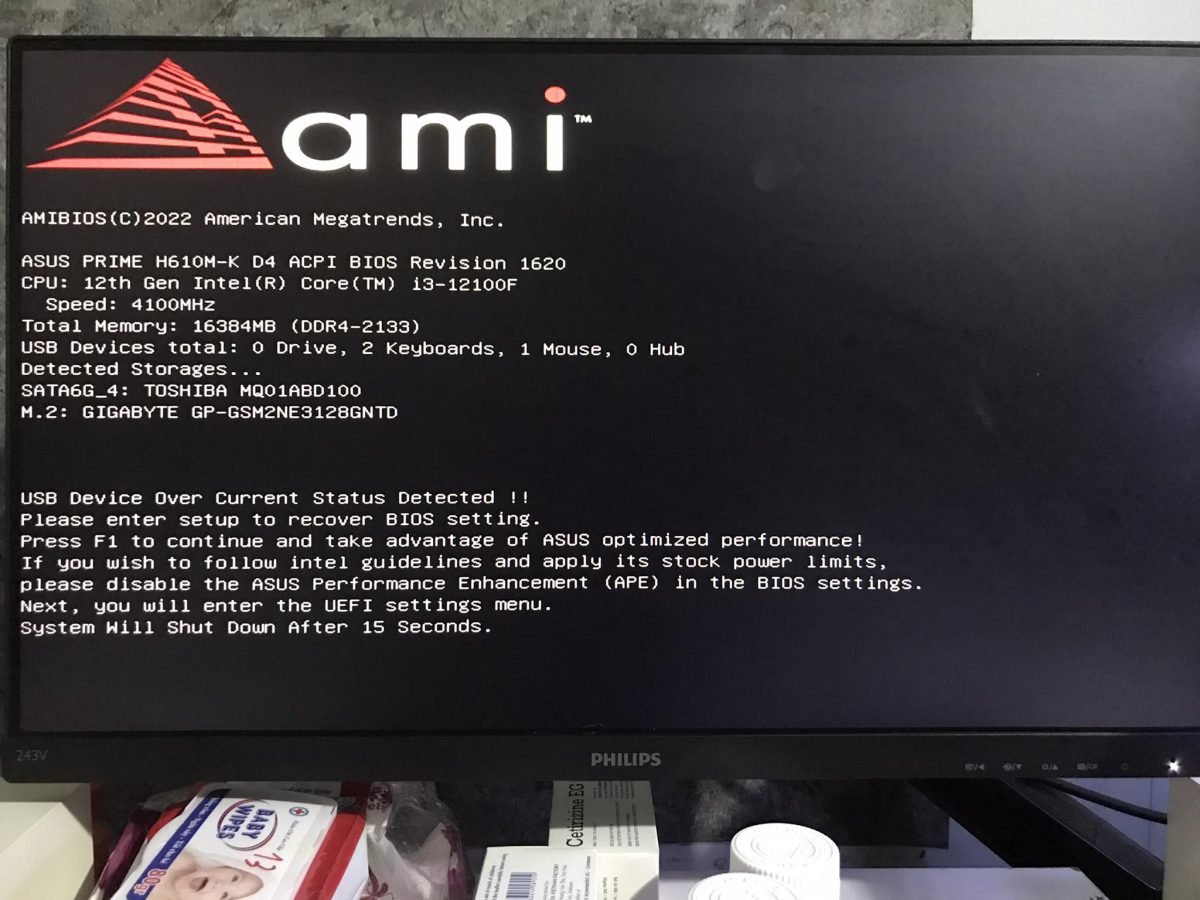
Lỗi “USB Device Over Current Status Detected” thường xuất hiện khi bạn khởi động máy tính và có thể khiến hệ thống tự động tắt sau vài giây. Lỗi này liên quan đến sự cố về cổng USB hoặc bo mạch chủ và cần được xử lý kịp thời để tránh hư hỏng phần cứng. Nó thường xuất hiện với dòng thông báo cuối màn hình như sau:
“USB Device Over Current Status Detected !!
System Will Shut Down After 15 Seconds.”
Lỗi này thường xuất phát từ một số nguyên nhân phổ biến như:
- Cổng USB bị chập hoặc hư hỏng.
- Bo mạch chủ gặp sự cố phần cứng.
- Thiết bị USB cắm vào có vấn đề.
- Mạch điện của cổng USB bị đoản mạch.
- Firmware hoặc BIOS gặp lỗi.
- Ngắt kết nối tất cả thiết bị USB:
- Rút tất cả các thiết bị USB đang cắm vào máy tính.
- Thử khởi động lại máy tính. Nếu lỗi không còn xuất hiện, hãy cắm lại từng thiết bị để xác định thiết bị gây lỗi.
- Kiểm tra cáp USB của thiết bị đó xem có bị hỏng không.
- Kiểm tra và vệ sinh cổng USB:
- Kiểm tra kỹ các cổng USB trên máy tính để xem có dấu hiệu hư hỏng, chân cắm bị cong hoặc vật lạ kẹt bên trong không.
- Sử dụng bình khí nén để làm sạch bụi bẩn hoặc dùng tăm bông sạch để vệ sinh cẩn thận các cổng.
- Không sử dụng cổng USB bị hỏng.
- Xử lý lỗi BIOS:
- Tháo pin CMOS: Tắt máy tính, rút dây nguồn, mở case và tháo viên pin Cmos trên bo mạch chủ. Đợi khoảng 30 giây rồi lắp lại pin.
- Reset BIOS: Truy cập vào menu BIOS khi khởi động máy và chọn tùy chọn “Load Default Settings” hoặc “Restore Defaults”.
- Kiểm tra jump: Một số mainboard có jump 3 chân để kích hoạt cổng USB. Nếu jump này bị lệch, lỗi có thể xuất hiện. Kiểm tra vị trí của jump này theo hướng dẫn trên mainboard và điều chỉnh lại cho đúng.
- Kiểm tra các thành phần khác:
- Cập nhật BIOS: Truy cập trang web của nhà sản xuất bo mạch chủ để tải và cài đặt phiên bản BIOS mới nhất cho máy tính của bạn.
- Kiểm tra chip nam: Nếu lỗi vẫn tiếp diễn, có khả năng chip nam (ICH) trên bo mạch chủ đã bị lỗi. Tình trạng này thường yêu cầu phải gia nhiệt (hấp) lại chip hoặc thay thế chip mới.
- Giải pháp cuối cùng:
- Nếu tất cả các bước trên không thành công, có thể bo mạch chủ đã bị hỏng nặng. Trong trường hợp này, bạn cần mang máy đến trung tâm sửa chữa để được kiểm tra và thay thế bo mạch chủ hoặc cổng USB bị hỏng.