Các lỗi vặt của Surface, có nên mua Surface hay không?

Các lỗi thường gặp trên màn hình các dòng Surface
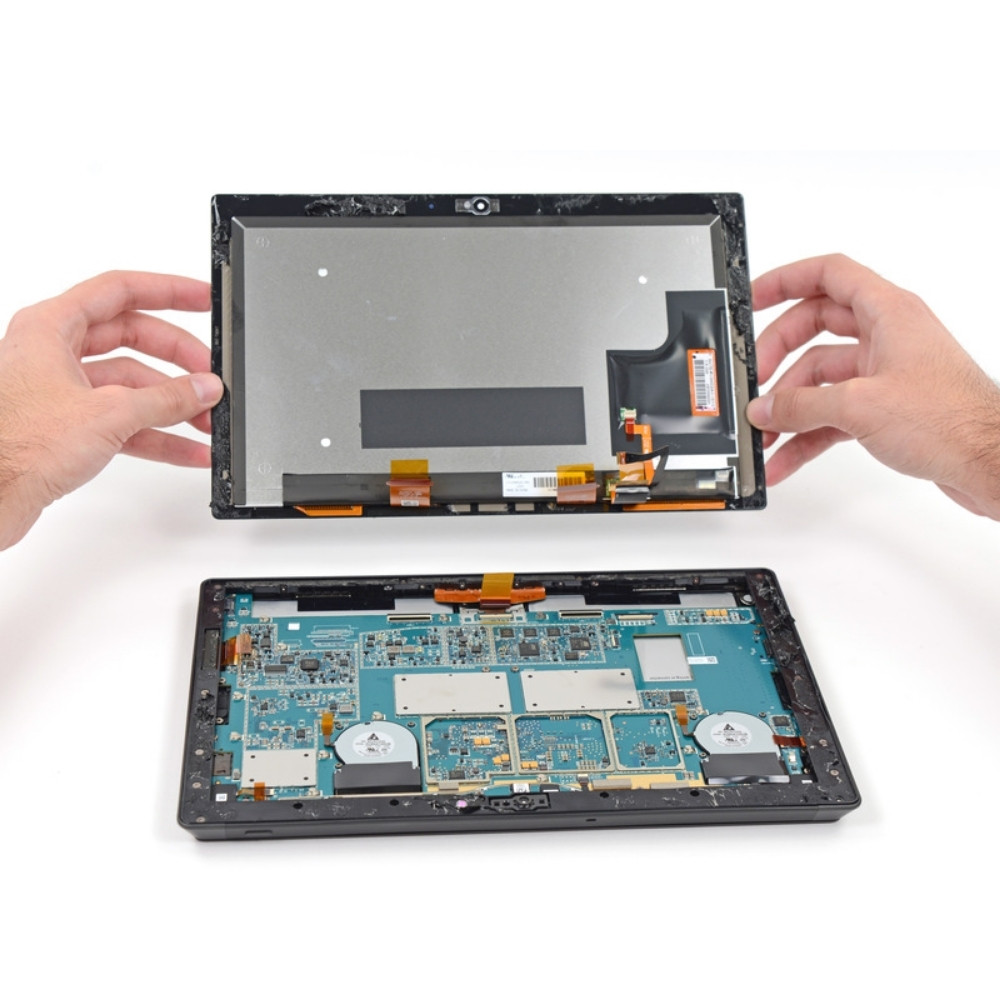
 
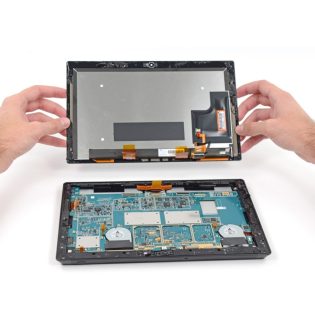
Trong quá trình sử dụng các dòng máy Surface có thể xuất hiện các lỗi màn hình sau:
Màn hình Surface bị liệt, không sử dụng được cảm ứng đa điểm hoặc một số điểm cảm ứng bị đơ. Xuất hiện các sọc dọc, vết ố, chấm đen hay sọc ngang sẫm màu xuất hiện trên màn hình Surface.
Lỗi cảm ứng xảy ra khi sử dụng một số ứng dụng nhất định trên Microsoft Surface. Màn hình bề mặt bị hỏng. Bề mặt màn hình nóng lên, gây rung và sốc
Màn hình thường xuyên xuất hiện hiện tượng bị giật, lag. Lỗi này xuất phát từ việc máy tính chạy không đúng tần số quét, bị lỏng cáp màn LCD hoặc có lỗi VGA). Màn hình bị mờ, tối, nhòe màu
Xảy ra tình trạng màn hình bị đứt nét với các vệt trắng, xanh cắt ngang dọc do tình trạng panel màn hình bị gãy hoặc hở. Màn hình laptop Surface đột nhiên bị mất màu, chỉ hiển thị duy nhất một màu.
Lý do hư hỏng màn hình
Màn hình Surface thuộc loại màn hình cảm ứng nên việc dễ hỏng là hoàn toàn dễ hiểu. Dưới đây là một số nguyên nhân phổ biến dẫn đến tình trạng hư hỏng của màn hình:
Do lỗi nhà sản xuất: đây là trường hợp hiếm gặp và nó có thể gặp ở tất cả các nhà xuất máy tính, laptop chứ không riêng gì dòng máy Surface của hãng Microsoft.
Trầy xước do miếng bảo vệ màn hình Microsoft Surface cũ: Sau một thời gian sử dụng bạn nên thay miếng dán bảo vệ màn hình khi thấy chúng quá cũ và có dấu hiệu bong tróc.
Màn hình bị va đập hoặc bóp mạnh, gập mạnh màn hình khi đang sử dụng : đây là một trong những lý do dẫn đến hư hỏng màn hình nhiều nhất, bạn hãy sử dụng laptop cẩn thận và hãy chắc chắn khi đóng laptop lại không có vật gì còn lại trên bàn phím.
Vì sao nên thay màn hình Surface?
Màn hình là bộ phận quan trọng của dòng máy Surface. Đây là thiết bị truyền tải hình ảnh đến người dùng. Màn hình hư hỏng ảnh hưởng rất lớn đến quá trình sử dụng những sản phẩm này. Dưới đây là những lí do bạn nên thay màn hình khi bị hỏng:
Làm gián đoạn công việc: Màn hình hư hỏng chắc chắn sẽ ảnh hưởng trực tiếp đến công việc của bạn. Gây ảnh hưởng mỹ quan
Làm hại cho đôi mắt của bạn: Màn hình xuất hiện sọc, loang màu,.. không chỉ làm gián đoạn công việc của bạn mà còn có hại cho đôi mắt của bạn. Vì vậy, việc giữ cho màn hình hoạt động bình thường sẽ giúp bảo vệ đôi mắt của bạn.
Khả năng hiển thị hình ảnh trên màn hình sẽ bị ảnh hưởng bởi hiện tượng nhiễu màn hình, gây khó chịu khi sử dụng.

Các lỗi vặt của Surface

nóng
pin yếu
cùi

Đang dùng Surface Go.
Điểm cộng: wake up nhanh, màn hình đẹp, có sẵn Windows Hello Face, LTE tương thích tốt
Edit: phần lớn mọi con Surface đều đóng sẵn 1 gói driver AIO nên cài rất tiện hoặc cứ vào Windows Update luôn cũng được, khỏi lo thiếu driver.

Điểm trừ: kén dock (chắc phải xài dock chuẩn của Surface), không có tản nhiệt chủ động nên khá nhanh nóng và lag, BIOS siêu đơn giản và muốn truy cập cũng hơi đần
Cực kỳ khuyên nên cài Windows 11 cho mọi con Surface, vì cảm ứng hỗ trợ cực ngon, không đần như Windows 10.

5 năm trước mua con Sur 3 LTE cho tiện di chuyển. Gần đây pin phồng > trải nghiệm thiết kế máy.

  • Pin quá to, trọng lượng máy gần như 2/3 là do pin.
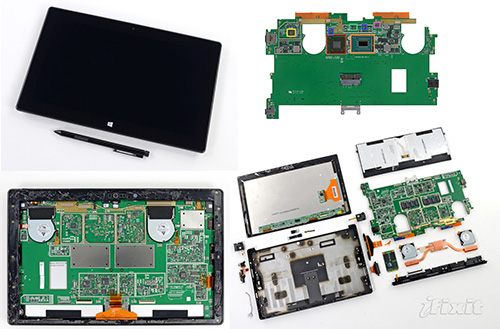
  • Kính rất kém và gần như không có khả năng mở, pin được dán bằng keo 3m loại siêu dính và cũng không có khả năng tháo.

Con máy đắt tiền này là máy dùng 1 lần nhưng với quả pin siêu to thế kia thì tỉ lệ phồng pin hỏng màn cực cao
Đến sur go 1, 2 vẫn vậy. Tôi cũng có nhưng giờ toàn bật chế độ bảo vệ pin trong bios và cắm điện nó chỉ sạc đến 50%
Tôi thấy quá phí tiền vì giá đó tôi mua m thinpad x1 carbon i7 hay ryzen 7 hiệu năng phải gấp 6 lần. Mà trọng lượng same same. Cần thì đóng 2 con pin dự phòng 2500mahx2 là anh chiến cả ngày. Mỗi tội giờ khó mang lên máy bay thôi.
Không nâng cấp ổ cứng được cũng khá cay. Gắn thẻ samsung evo 512g đôi lúc vẫn treo i/o

Các lỗi vặt thường gặp của Surface bao gồm lỗi kết nối (Wi-Fi, Bluetooth, bàn phím), lỗi hệ điều hành (treo máy, khởi động chậm, màn hình đen), lỗi phần cứng (pin nhanh hết, màn hình cảm ứng không nhạy, sạc không vào), và các vấn đề khác như quạt tản nhiệt kêu to. 
 
Lỗi kết nối
  • Không kết nối được Wi-Fi hoặc Bluetooth: Có thể do driver lỗi thời, xung đột cài đặt, hoặc lỗi bộ định tuyến.
  • Bàn phím không nhận: Lỗi có thể do kết nối vật lý bị hỏng, bụi bẩn bám vào chân kết nối, hoặc do sự cố phần mềm. 
 
Lỗi hệ điều hành và hiệu suất
  • Treo máy, khởi động chậm hoặc màn hình đen: Thường liên quan đến lỗi hệ điều hành, driver, hoặc phần cứng bị quá tải.
  • Lỗi driver: Gây ra các sự cố nhỏ hoặc nghiêm trọng như âm thanh rè, màn hình xanh chết chóc. 
 
Lỗi phần cứng
  • Pin nhanh hết hoặc không sạc được: Có thể do pin bị chai, sạc không đúng cách, hoặc lỗi phần mềm.
  • Màn hình cảm ứng không hoạt động: Lỗi có thể do cảm ứng màn hình bị lỗi, hoặc do driver.
  • Surface Pen không hoạt động: Có thể do hết pin, lỗi kết nối Bluetooth, hoặc cần phải kích hoạt lại.
  • Quạt tản nhiệt kêu to: Nguyên nhân có thể là do bụi bẩn, vật cản, hoặc do quạt bị lỗi. 
 
Cách khắc phục chung
  • Cập nhật hệ điều hành và driver: Đảm bảo hệ thống luôn được cập nhật phiên bản mới nhất để khắc phục các lỗi đã biết.
  • Khởi động lại thiết bị: Đôi khi, khởi động lại có thể giải quyết các lỗi tạm thời.
  • Kiểm tra kết nối vật lý: Đảm bảo tất cả cáp và kết nối vật lý được cắm chặt.
  • Vệ sinh máy: Làm sạch các bộ phận bên ngoài như quạt tản nhiệt để tránh bụi bẩn gây lỗi.
  • Liên hệ bộ phận hỗ trợ: Nếu các bước trên không hiệu quả, hãy liên hệ bộ phận hỗ trợ kỹ thuật của Microsoft hoặc trung tâm bảo hành. 

Có thể bạn quan tâm:

(function($) { $(document).ready(function() { $('header .ux-search-submit').click(function() { console.log('Moew'); $('header form.search_google').submit(); }); }); })(jQuery);