 522 lượt xem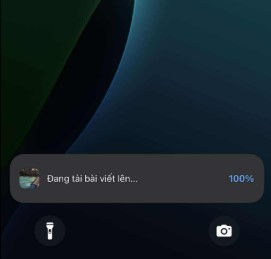
🛠️ Cách Khắc Phục Lỗi “Đang Tải Bài Viết”
1. Kiểm tra và Khởi động lại Kết nối Mạng
Đây là nguyên nhân phổ biến nhất.
Kiểm tra Wi-Fi/4G/5G: Đảm bảo kết nối mạng của bạn ổn định và mạnh. Thử truy cập một trang web hoặc ứng dụng khác để kiểm tra.
Bật/Tắt Chế độ Máy bay (Airplane Mode): Bật Chế độ Máy bay trong khoảng 10 giây rồi tắt đi. Thao tác này giúp làm mới kết nối mạng của thiết bị.
2. Buộc Dừng và Khởi động lại Ứng dụng Facebook
Trên iPhone (như thiết bị trong ảnh): Vuốt từ dưới màn hình lên và giữ (hoặc nhấn nút Home hai lần trên các mẫu cũ hơn) để mở cửa sổ đa nhiệm. Tìm ứng dụng Facebook và vuốt lên để đóng hoàn toàn.
Mở lại ứng dụng Facebook và kiểm tra xem bài đăng bị kẹt có biến mất hoặc tải lên thành công không.
3. Khởi động lại Thiết bị (Restart)
Tắt nguồn điện thoại và khởi động lại. Việc này có thể giải quyết các lỗi hệ thống hoặc xung đột ứng dụng tạm thời.
4. Xóa Bộ nhớ Cache và Dữ liệu Ứng dụng (Đối với Android) hoặc Cài đặt lại Ứng dụng (Đối với iOS)
Đối với Android: Vào Cài đặt > Ứng dụng > Facebook > Lưu trữ > Xóa bộ nhớ đệm (Clear Cache) và sau đó thử Xóa dữ liệu (Clear Storage) (Lưu ý: Thao tác này sẽ đăng xuất bạn và xóa các cài đặt cục bộ).
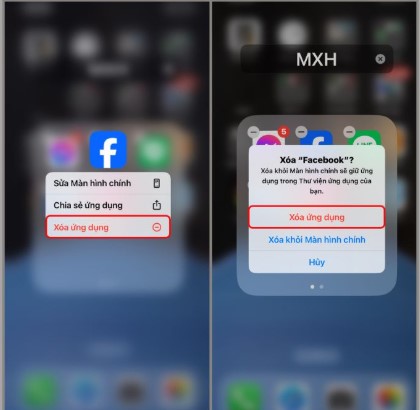
Đối với iOS (iPhone): Cách hiệu quả nhất là Gỡ cài đặt ứng dụng Facebook, sau đó Tải lại từ App Store. Việc này giúp đảm bảo bạn có phiên bản mới nhất và loại bỏ dữ liệu cũ bị lỗi.
5. Cập nhật Ứng dụng Facebook
Vào App Store (trên iPhone) hoặc Google Play Store (trên Android).
Tìm ứng dụng Facebook và kiểm tra xem có bản cập nhật mới nào không. Nếu có, hãy cập nhật ngay.
6. Thử Đăng Bài từ Trình duyệt
Nếu các cách trên không được, hãy mở trình duyệt web (Safari, Chrome…) và truy cập Facebook để đăng bài.
Trong trường hợp lỗi kẹt tải lên bài viết như trong ảnh (thường là ảnh/video):
Nếu bài đăng đã đạt 100% nhưng vẫn bị kẹt, có thể là do lỗi xử lý cuối cùng trên máy chủ. Bạn nên thử đăng lại bài viết tương tự sau khi thực hiện các bước 1, 2 và 3.