 492 lượt xem
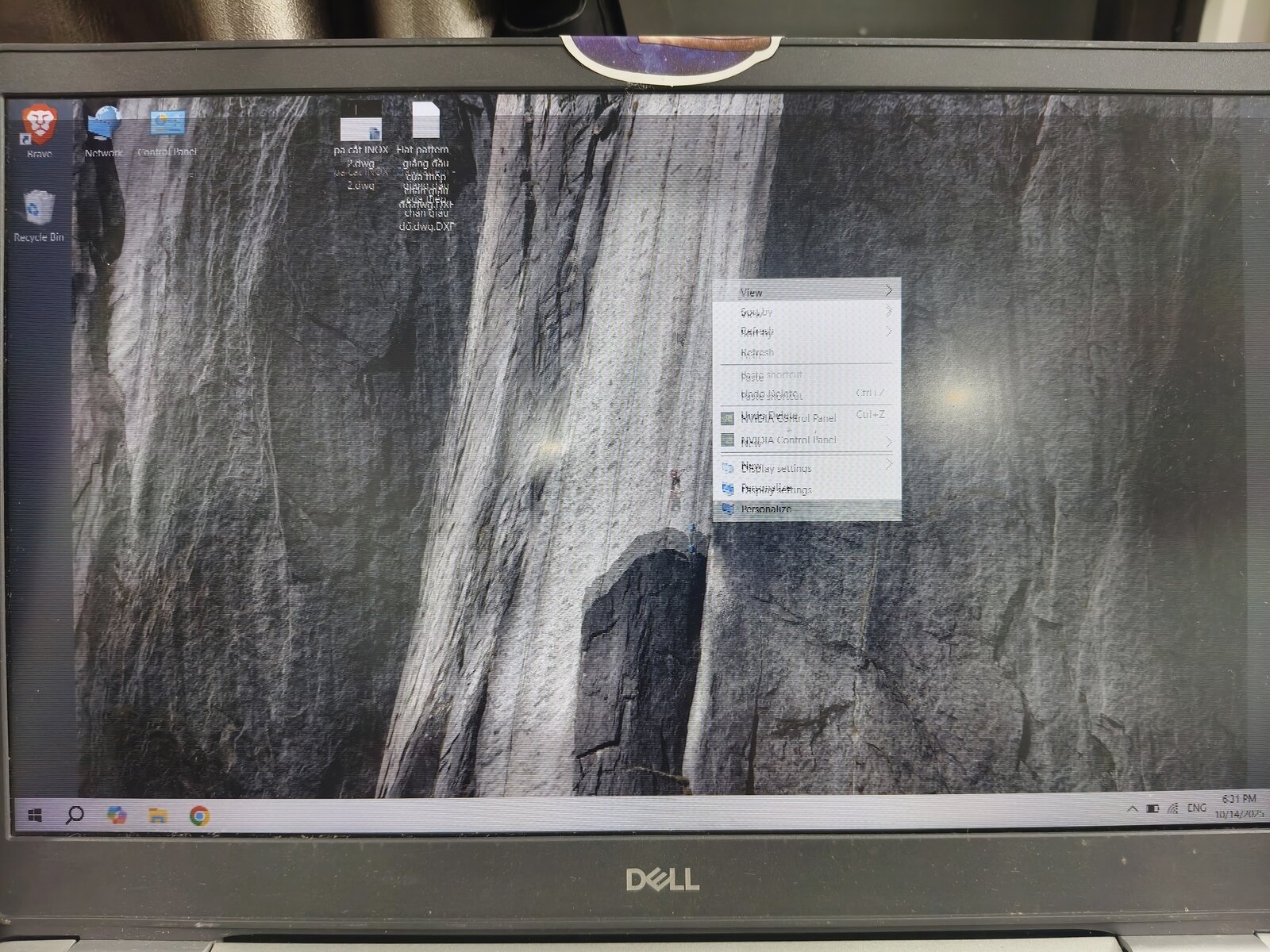
Khắc phục màn hình bị sọc mờ ( lỗi lcd)- Lỗi màn hình LCD có thể do nhiều nguyên nhân, từ các vấn đề phần cứng như cáp kết nối, tấm nền bị hỏng, đến lỗi phần mềm như driver lỗi thời. Để khắc phục, trước tiên hãy kiểm tra nguồn điện và cáp kết nối, sau đó thử cập nhật driver màn hình hoặc điều chỉnh cài đặt hiển thị. Nếu các bước này không hiệu quả, lỗi có thể nằm ở phần cứng và cần sửa chữa hoặc thay thế.
Nội dung chính:
Các bước tự khắc phục tại nhà
- Kiểm tra kết nối nguồn và cáp: Đảm bảo màn hình được cắm chắc chắn vào nguồn điện và máy tính, không bị lỏng hoặc hỏng. Thử sử dụng dây cáp khác nếu có thể.
- Khởi động lại máy tính: Việc này có thể giúp giải quyết các lỗi phần mềm tạm thời.
- Cập nhật driver màn hình: Lỗi driver lỗi thời là nguyên nhân phổ biến. Truy cập trang web của nhà sản xuất để tải và cài đặt driver mới nhất.
- Điều chỉnh cài đặt hiển thị:
- Kiểm tra độ phân giải và tần số quét màn hình, điều chỉnh sao cho phù hợp với cấu hình của màn hình.
- Thử sử dụng phím tắt Fn + F11 để thay đổi chế độ hiển thị toàn màn hình nếu cần.
- Vệ sinh màn hình: Sử dụng khăn mềm và dung dịch vệ sinh chuyên dụng để lau sạch bụi bẩn có thể ảnh hưởng đến hiển thị.
Khi nào cần mang đi sửa chữa
Nếu sau khi thực hiện các bước trên mà màn hình vẫn gặp sự cố, khả năng cao là do lỗi phần cứng:
- Tấm nền màn hình bị hỏng: Biểu hiện có thể là các đốm đen, đường kẻ sọc, hình ảnh mờ hoặc nhòe màu.
- Cáp màn hình bị đứt hoặc hỏng: Gây ra các vấn đề về kết nối như hình ảnh nhấp nháy, nhiễu hoặc mất tín hiệu.
- Các linh kiện khác bên trong màn hình bị lỗi: Như vỉ cao áp (inverter) hoặc card đồ họa.
Trong các trường hợp này, bạn nên mang màn hình đến trung tâm sửa chữa chuyên nghiệp để được kiểm tra và thay thế các bộ phận bị lỗi, như vậy sẽ an toàn và hiệu quả hơn.
Lỗi LCD màn hình Dell
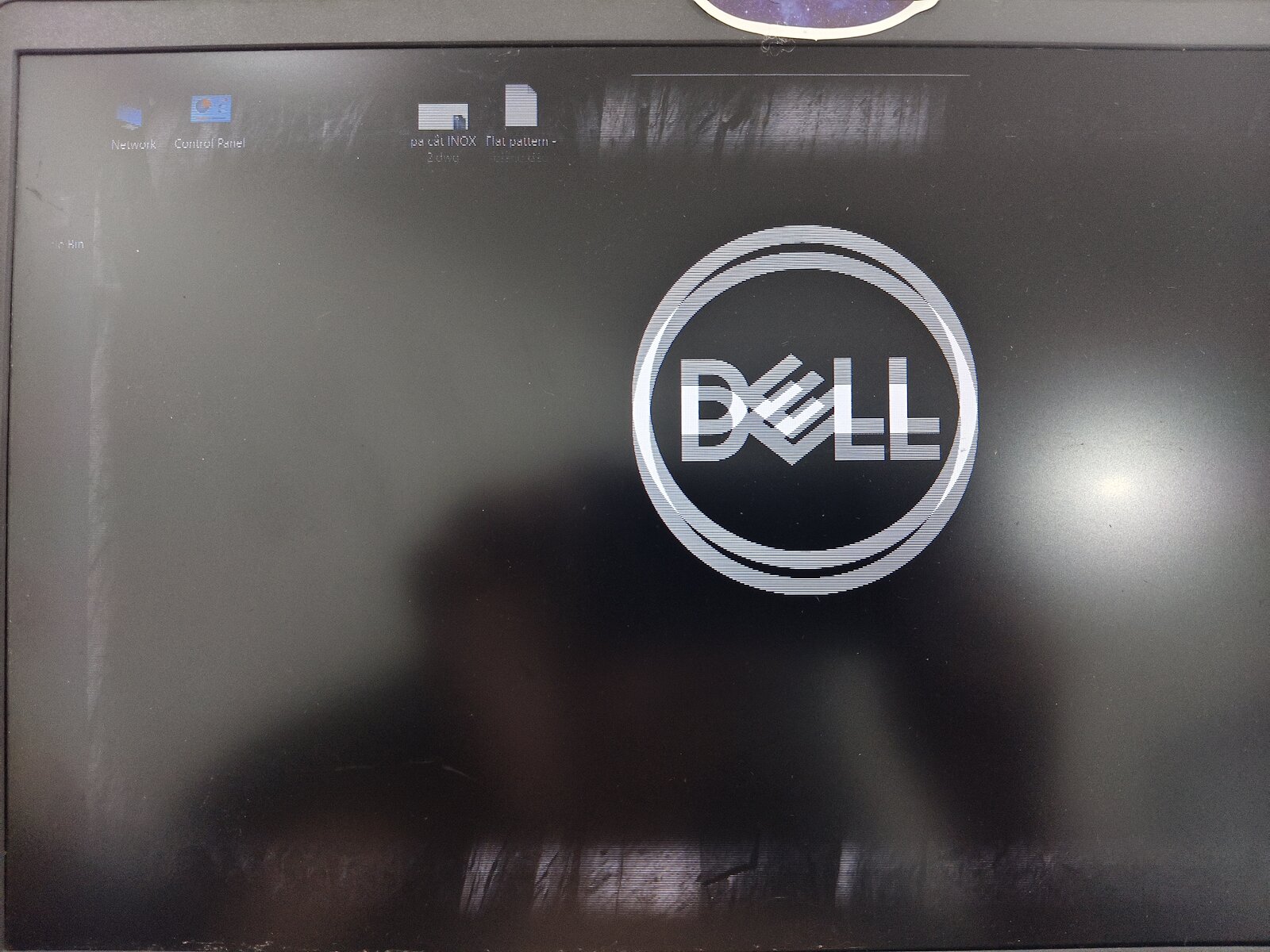
Lỗi LCD màn hình Dell có thể do phần mềm hoặc phần cứng, cần kiểm tra kết nối, chạy chức năng tự kiểm tra tích hợp (BIST), cập nhật trình điều khiển đồ họa hoặc cài lại hệ điều hành. Nếu sau khi kiểm tra mà màn hình vẫn lỗi, khả năng cao là do hỏng hóc phần cứng cần được sửa chữa.
Kiểm tra lỗi phần mềm
- Khởi động lại trình điều khiển đồ họa: Nhấn tổ hợp phím
Windows + Ctrl + Shift + Bđể khởi động lại trình điều khiển đồ họa. Màn hình sẽ nháy và phát ra tiếng bíp. - Chạy tính năng tự kiểm tra LCD tích hợp (BIST):
- Tắt máy tính.
- Ngắt kết nối tất cả các thiết bị bên ngoài.
- Chỉ cắm bộ chuyển đổi AC (sạc).
- Nhấn và giữ phím
D, sau đó bật nguồn máy tính. - Quan sát màn hình xem có các vạch màu hoặc lỗi hiển thị khác không. Nếu có, nhấn phím
Escđể thoát.
Khắc phục lỗi phần cứng
- Kiểm tra kết nối:
- Đảm bảo cáp kết nối giữa màn hình và máy tính (HDMI, VGA, DisplayPort) được cắm chắc chắn ở cả hai đầu.
- Kiểm tra cổng kết nối có bị bẩn hoặc hỏng hóc không.
- Thử thay thế bằng cáp khác nếu có.
- Thực hiện thiết lập lại cứng:
- Tắt máy tính và rút nguồn điện.
- Ngắt kết nối mọi thiết bị ngoại trừ nguồn điện chính.
- Nhấn và giữ nút nguồn trong khoảng 15-20 giây để xả hết điện dư.
- Cắm lại bộ chuyển đổi AC và bật máy tính lên.
- Vệ sinh máy và RAM: Nếu màn hình vẫn có lỗi, hãy thử vệ sinh bên trong máy và kiểm tra lại khe cắm RAM.