 346 lượt xem
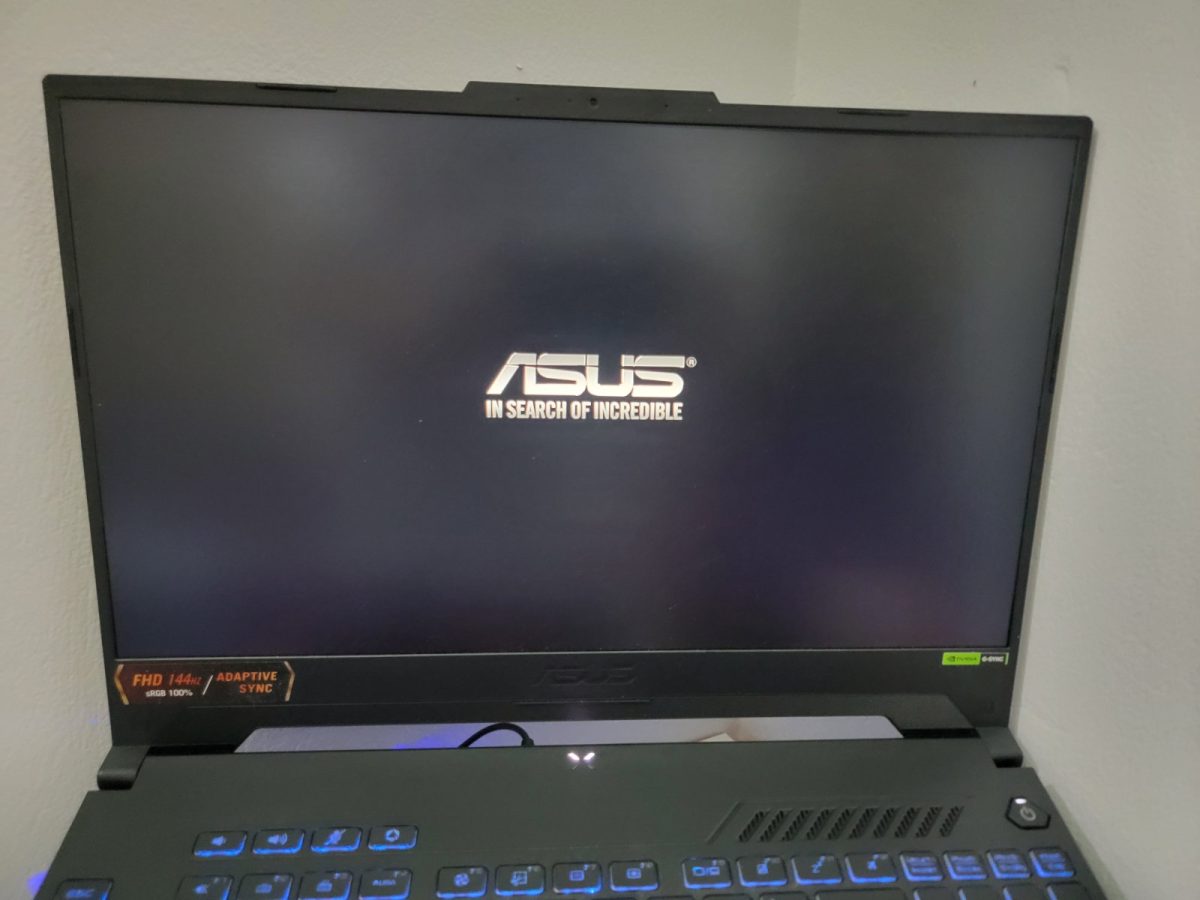
Lap khởi động bị đứng ở màn logo hãng -Chào các bác. Chẳng là 1 ngày đẹp trời tự nhiên giờ con lap của e mỗi lần bật lên nó đứng ở cái chỗ logo asus này rõ lâu, dễ phải hơn 2 phút mới thấy boot đc vào win 10. Cũng k thấy có cái icon loading xoay xoay mà nó cứ đứng thế thôi. Có bác nào bắt đc bệnh của nó k ạ?
Nội dung chính:
Lap khởi động bị đứng ở màn logo hãng
Có nhiều nguyên nhân có thể gây ra vấn đề khiến laptop bị treo logo khi khởi động. Dưới đây là một số nguyên nhân chính dẫn đến lỗi bị treo logo trên laptop HP, Dell, Asus, Lenovo:
- Lỗi ổ cứng (Bad sector) là vấn đề phổ biến trên phân vùng khởi động của Windows và thường xuất hiện trên ổ cứng. Lỗi này thường báo hiệu rằng ổ cứng gặp vấn đề tại một phân vùng cụ thể. Từ đó, laptop không thể ghi/đọc dữ liệu.
- Mainboard bị lỗi có thể khiến laptop treo màn hình khi khởi động.
- RAM quyết định tốc độ xử lý dữ liệu của máy tính, khi bị lỗi hoặc bẩn có thể gây treo màn hình khởi động.
- CPU bị lỗi cũng là một trong những nguyên nhân khiến laptop treo logo.
- Cài đặt phần mềm không tương thích hoặc bị xung đột với hệ điều hành.
- Phần mềm có chứa mã độc dẫn đến lỗi hệ thống.
- Khởi động lại máy: Nhấn giữ nút nguồn khoảng 10 giây để tắt hoàn toàn, sau đó bật lại. Đây là cách đơn giản nhất có thể giải quyết các lỗi tạm thời.
- Vào chế độ Safe Mode: Nhấn giữ nút nguồn để tắt máy, sau đó bật lại và nhấn phím F8 liên tục để truy cập vào menu khởi động. Chọn Safe Mode để kiểm tra xem có phải do phần mềm bên thứ ba gây ra lỗi không.
- Sử dụng công cụ sửa chữa khởi động: Nếu không vào được Safe Mode, bạn có thể tạo một USB cài Windows, khởi động từ USB và chọn “Sửa máy tính của bạn” > “Tùy chọn nâng cao” > “Sửa chữa khởi động” để Windows tự sửa lỗi.
- Khôi phục hệ thống: Nếu lỗi xảy ra sau khi cài đặt phần mềm hoặc cập nhật, hãy thử khôi phục hệ thống về thời điểm trước khi xảy ra lỗi.
- Vệ sinh RAM: Tắt máy, tháo thanh RAM ra và vệ sinh sạch bụi bẩn ở chân RAM và khe cắm. Lắp lại đúng vị trí và khởi động lại máy.
- Kiểm tra ổ cứng: Lỗi bad sector trên ổ cứng là nguyên nhân phổ biến. Bạn có thể sử dụng công cụ
CHKDSKđể kiểm tra và sửa lỗi ổ cứng. - Kiểm tra các thành phần khác: Nếu các bước trên không hiệu quả, lỗi có thể do mainboard hoặc CPU. Việc kiểm tra và sửa chữa các thành phần này cần được thực hiện bởi kỹ thuật viên chuyên nghiệp.
- Tháo các thiết bị ngoại vi: Rút tất cả USB, ổ cứng rời, thẻ nhớ… ra khỏi máy tính và thử khởi động lại. Đôi khi các thiết bị này cũng gây xung đột trong quá trình khởi động.
- Mang đến trung tâm sửa chữa: Nếu các biện pháp trên không hiệu quả, hãy mang máy đến trung tâm sửa chữa uy tín để được kiểm tra và sửa chữa phần cứng
Dấu Hiệu Lỗi Máy Tính Bị Treo Logo
Khi máy tính bị treo logo, dấu hiệu dễ nhận biết nhất là màn hình dừng lại ở bước logo của hệ điều hành mà không chuyển tiếp vào màn hình đăng nhập hoặc giao diện làm việc chính. Một số biểu hiện cụ thể như:
- Máy tính khởi động nhưng dừng lại ở logo của Windows hoặc logo của nhà sản xuất máy tính như Dell, HP, Lenovo,…
- Màn hình đứng yên và không có dấu hiệu chuyển tiếp vào hệ điều hành.
- Không có âm thanh hoặc phản hồi từ bàn phím và chuột.
- Máy tính có thể tự khởi động lại nhiều lần nhưng vẫn dừng ở màn hình logo mà không vào được hệ điều hành.
Những dấu hiệu này thường do nhiều nguyên nhân khác nhau gây ra, có thể xuất phát từ phần mềm hoặc phần cứng.
Cách Sửa Lỗi Máy Tính, Laptop Bị Treo Logo
Để khắc phục lỗi treo logo, trước tiên chúng ta cần xác định nguyên nhân gây ra lỗi và áp dụng những phương pháp phù hợp. Dưới đây là các nguyên nhân phổ biến cùng cách khắc phục từng trường hợp:
1. Xung Đột Phần Mềm
Nguyên nhân phổ biến dẫn đến lỗi treo logo khi khởi động là do xung đột phần mềm, thường xuất hiện khi bạn vừa cài đặt một phần mềm mới hoặc sau khi cập nhật hệ điều hành.
Cách khắc phục:
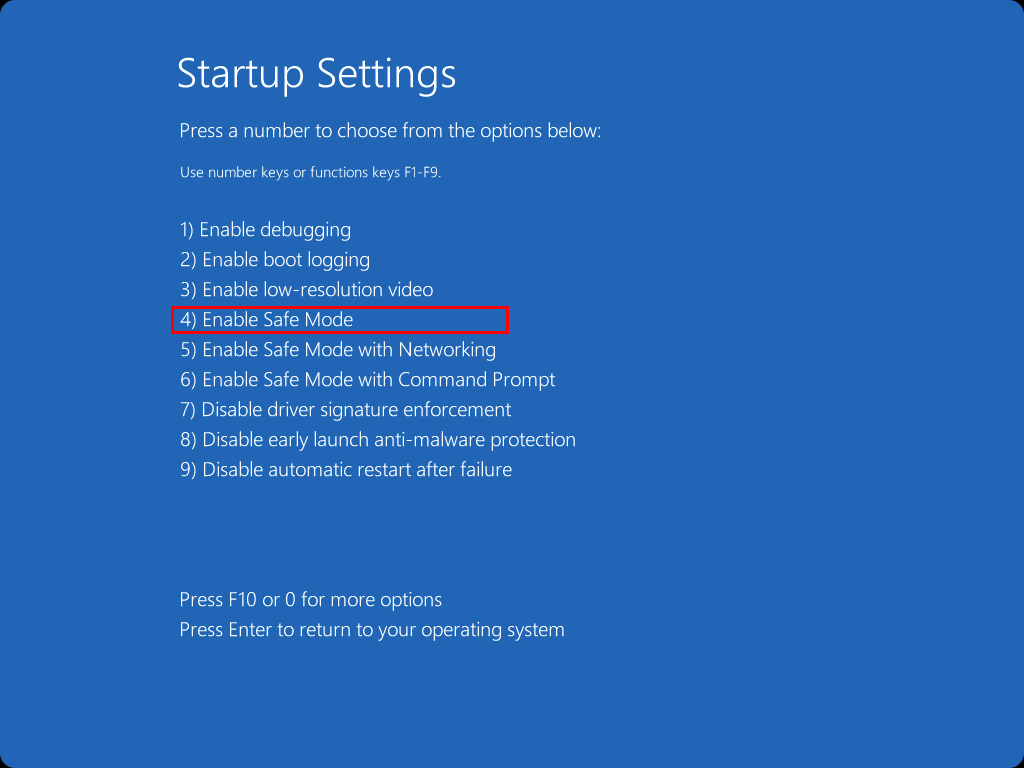
- Khởi động vào chế độ Safe Mode: Đây là chế độ an toàn giúp hệ điều hành chỉ tải những dịch vụ và trình điều khiển cơ bản nhất, loại bỏ xung đột từ các phần mềm bên ngoài.
- Để vào Safe Mode, khi khởi động máy, nhấn F8 (hoặc Shift + F8) trước khi logo Windows xuất hiện.
- Trong danh sách lựa chọn, chọn Safe Mode hoặc Safe Mode with Networking.
- Gỡ bỏ phần mềm gây lỗi: Nếu sau khi vào được Safe Mode, bạn có thể gỡ bỏ các phần mềm gần đây mà bạn nghi ngờ là nguyên nhân gây ra lỗi.
- Cập nhật hoặc hạ cấp phiên bản Windows: Nếu lỗi bắt đầu xuất hiện sau khi cập nhật Windows, bạn có thể thử cập nhật lại hoặc quay về phiên bản trước.
2. Lỗi Do Driver Không Tương Thích
Driver (trình điều khiển) là phần mềm giúp hệ điều hành giao tiếp với phần cứng. Nếu driver bị lỗi hoặc không tương thích, máy tính có thể treo ngay tại logo khởi động.
Cách khắc phục:
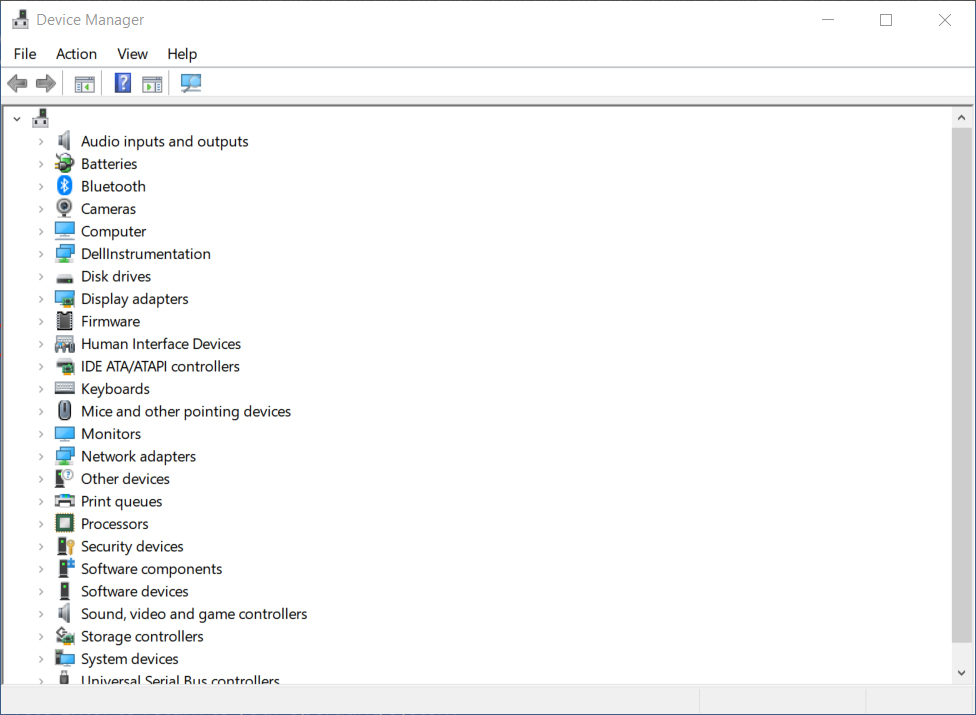
- Cập nhật driver: Tương tự như trên, bạn cần vào Safe Mode, sau đó mở Device Manager để kiểm tra và cập nhật driver cho các thiết bị phần cứng.
- Gỡ bỏ driver gây lỗi: Nếu driver của một thiết bị nào đó gây ra lỗi, bạn có thể gỡ bỏ driver đó và khởi động lại máy tính. Windows sẽ tự động cài đặt lại driver mặc định.
3. Lỗi Ổ Cứng (HDD/SSD)
Nếu ổ cứng bị lỗi hoặc có các bad sector (khu vực bị hỏng), máy tính cũng có thể gặp tình trạng treo logo.
Cách khắc phục:
- Kiểm tra ổ cứng: Sử dụng lệnh CHKDSK để kiểm tra và sửa lỗi ổ cứng.
- Khởi động máy vào chế độ Safe Mode hoặc sử dụng đĩa cứu hộ để mở Command Prompt.
- Nhập lệnh: chkdsk C: /f /r (trong đó C là ổ đĩa chứa hệ điều hành).
- Sử dụng phần mềm kiểm tra ổ cứng: Các phần mềm như CrystalDiskInfo có thể giúp bạn kiểm tra tình trạng ổ cứng và báo cáo nếu có lỗi.
- Thay thế ổ cứng: Nếu ổ cứng bị hỏng nặng, bạn cần phải thay thế bằng ổ cứng mới.
4. Lỗi Phân Vùng Khởi Động (Boot)
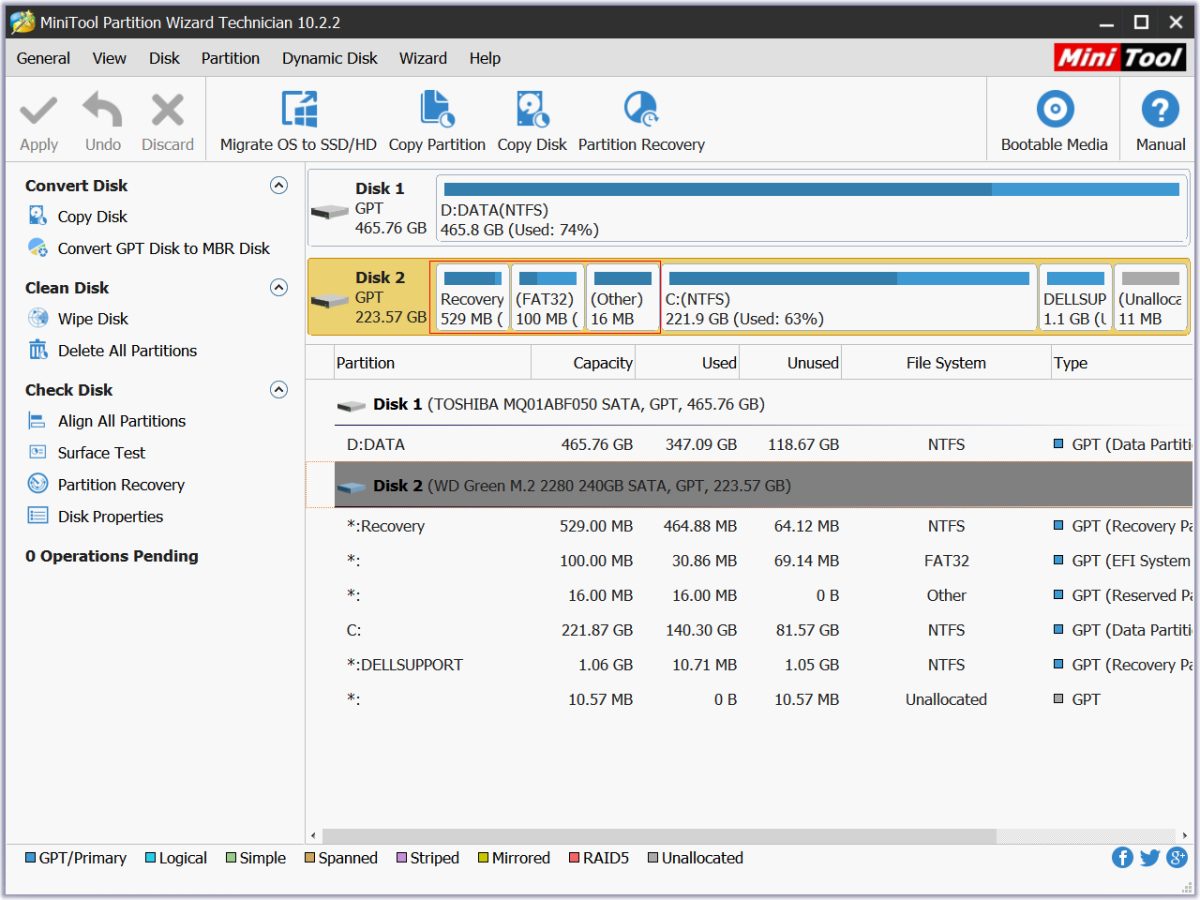
Một số trường hợp máy tính không thể truy cập vào hệ điều hành do phân vùng khởi động bị lỗi hoặc mất.
Cách khắc phục:
- Sử dụng lệnh Bootrec: Bạn có thể dùng đĩa cài đặt Windows hoặc đĩa cứu hộ để mở Command Prompt và sử dụng các lệnh sau:
bootrec /fixmbr: Sửa lỗi MBR (Master Boot Record).
bootrec /fixboot: Sửa lỗi phân vùng khởi động.
bootrec /rebuildbcd: Khôi phục lại cấu trúc khởi động hệ điều hành.
- Sử dụng công cụ khôi phục hệ thống (System Restore): Nếu bạn đã tạo điểm khôi phục trước đó, bạn có thể khôi phục lại máy tính từ thời điểm trước khi lỗi xảy ra.
5. Lỗi Phần Cứng
Cuối cùng, nếu các cách khắc phục trên không hiệu quả, lỗi có thể đến từ phần cứng, chẳng hạn như RAM, mainboard hoặc các thành phần khác.
Cách khắc phục:
- Kiểm tra và thay thế RAM: Thử tháo và lắp lại RAM hoặc thay thế thanh RAM khác để kiểm tra.
- Kiểm tra nguồn: Đôi khi, nguồn điện không đủ hoặc bị hỏng cũng có thể gây ra lỗi treo logo.
- Kiểm tra các kết nối phần cứng: Hãy đảm bảo tất cả các linh kiện và cáp nối trong máy tính được gắn chặt và không bị lỏng.
Những Điều Tuyệt Đối Không Nên Làm Khi Laptop Bị Treo Logo
Khi gặp tình trạng laptop bị treo logo, có một số điều bạn cần tránh để không làm tình hình trở nên tồi tệ hơn:
- Không ngắt nguồn đột ngột: Tránh việc ngắt nguồn đột ngột nhiều lần, điều này có thể gây hư hại cho ổ cứng hoặc các linh kiện khác.
- Không thử thay đổi BIOS mà không có kiến thức chuyên môn: Nếu không am hiểu về BIOS, việc thay đổi cấu hình có thể khiến hệ thống trở nên không ổn định hoặc thậm chí không thể khởi động.
- Không tự ý tháo lắp phần cứng khi không có kinh nghiệm: Việc tháo lắp các linh kiện không đúng cách có thể gây hư hỏng phần cứng, dẫn đến việc phải thay thế linh kiện tốn kém.