 727 lượt xem
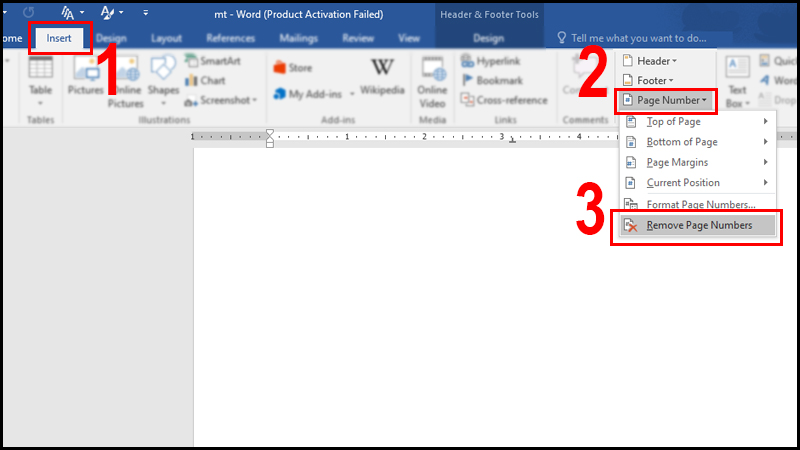
Hướng dẫn đánh số trang trong word đơn giản, chuẩn xác (kèm video). Để đánh số trang trong Word, hãy vào Insert > Page Number, sau đó chọn vị trí mong muốn (như Top of Page, Bottom of Page) và kiểu số trang.
Nội dung chính:
Cách đánh số trang tự động từ trang đầu tiên
- Mở tệp tài liệu Word và chọn tab Insert.
- Trong nhóm Header & Footer, chọn Page Number.
- Chọn vị trí đánh số trang theo tùy chọn bạn muốn:
- Top of Page: Đánh số ở đầu trang.
- Bottom of Page: Đánh số ở cuối trang.
- Page Margins: Đánh số ở lề trang.
- Current Position: Đánh số tại vị trí con trỏ chuột.
- Chọn một kiểu định dạng số trang phù hợp từ danh sách hiện ra. Word sẽ tự động đánh số cho toàn bộ tài liệu.
Cách đánh số trang từ một trang bất kỳ
- Di chuyển con trỏ chuột đến đầu trang bạn muốn bắt đầu đánh số.
- Vào tab Layout, chọn Breaks > Next Page để chia tài liệu thành hai phần.
- Chọn Insert > Page Number.
- Chọn Format Page Numbers.
- Trong hộp thoại Format Page Numbers, chọn kiểu định dạng mong muốn trong Number format và nhập số bắt đầu mong muốn vào ô Start at. Nhấn OK.
- Chọn lại Insert > Page Number và chọn vị trí, kiểu đánh số trang như bình thường.
- Vào tab Design (trong Header & Footer Tools), bỏ liên kết bằng cách nhấp vào Link to Previous.
- Nhấp đúp vào vị trí bất kỳ trên trang bạn không muốn đánh số và nhấn Delete để xóa bỏ.
Cách bỏ đánh số trang đầu tiên
- Vào Insert > Page Number và chọn vị trí mong muốn để đánh số.
- Chọn Design (trong Header & Footer Tools).
- Tích vào ô Different First Page (Khác trang đầu tiên).
- Word sẽ tự động bỏ đánh số ở trang đầu tiên và giữ nguyên số ở các trang còn lại.