 591 lượt xem
Khắc phục lỗi khi cài windows không thấy ổ hoặc thấy ổ nhưng cài xong khởi động lại bị màn hình xanh- Bài viết này là bài viết đầu tiên ở Việt Nam chia sẻ cách khắc phục lỗi khi cài windows không thấy ổ hoặc thấy ổ nhưng cài xong khởi động lại bị màn hình xanh
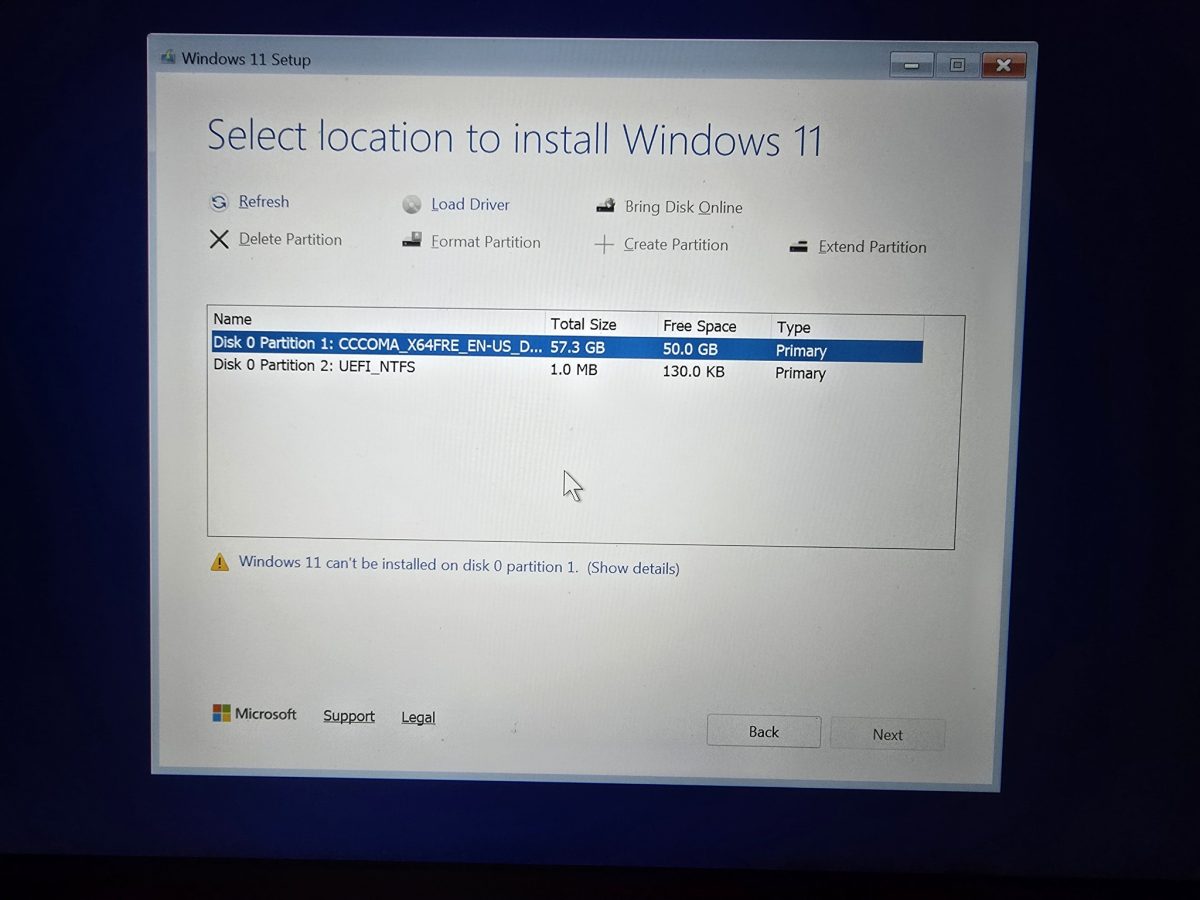
Cách đây vài tháng trước, Intel đã chính thức giới thiệu dòng CPU Tiger Lake (core I thế hệ 11) dành cho laptop với nhiều trang bị mới, chip đồ họa tích hợp Iris Xe, hỗ trợ Thunderbolt 4, Wifi 6, tăng cường về hiệu năng cũng như thời lượng pin so với thê hệ Ice Lake trước đây.
Tuy nhiên, việc cài đặt windows trên laptop sử dụng thế hệ cpu này không được “bình thường” như cài trên các laptop sử dụng cpu thế hệ trước đây.
Dù file iso cài windows được download bản mới nhất từ trang chủ của Microsoft
Cài đặt windows, chúng ta thường sử dụng 2 cách thông dụng đó là rufus hoặc thông qua Winpe.
(1) Khi burn bộ cài windows bằng rufus ra usb, sẽ gặp hiện tượng đến lúc chọn ổ để cài sẽ không thấy bất cứ ổ nào. (Hình 1)
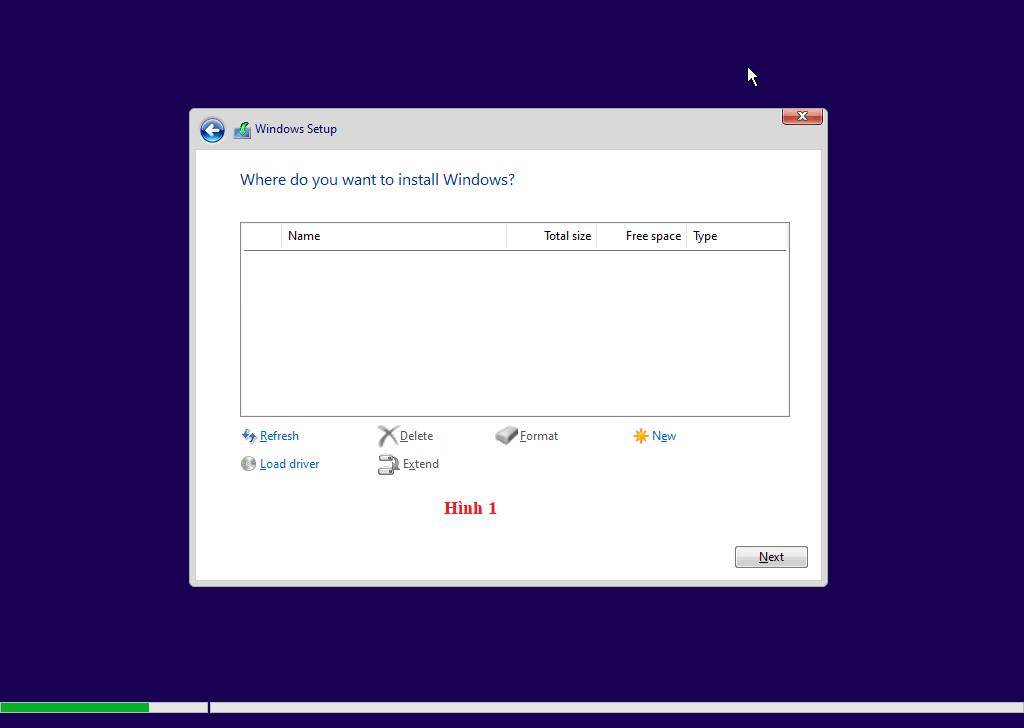
Nguyên nhân là do trong bộ cài windows chưa tích hợp driver nên không nhìn thấy ổ cứng. Vì vậy cần phải nạp driver để trình cài đặt windows có thể thấy và cài đặt windows được bình thường.
(2) Cài windows thông qua môi trường Winpe có 2 trường hợp.
(2a) Trường hợp dùng bản winpe cũ (ví dụ các bản anhdvboot từ 2.0.4 trở về trước), chưa tích hợp thêm driver sẽ không nhìn thấy ổ khi mở disk management hoặc các phần mềm quản lí phân vùng (Minitool, AOMEI,…) (hình 2, hình 3)
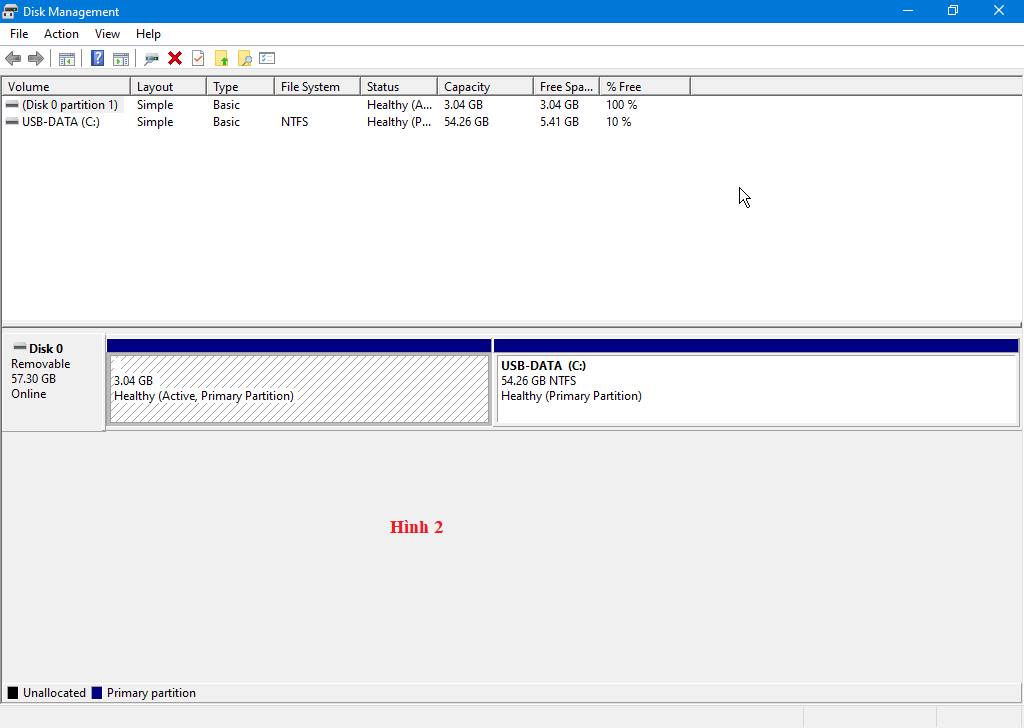
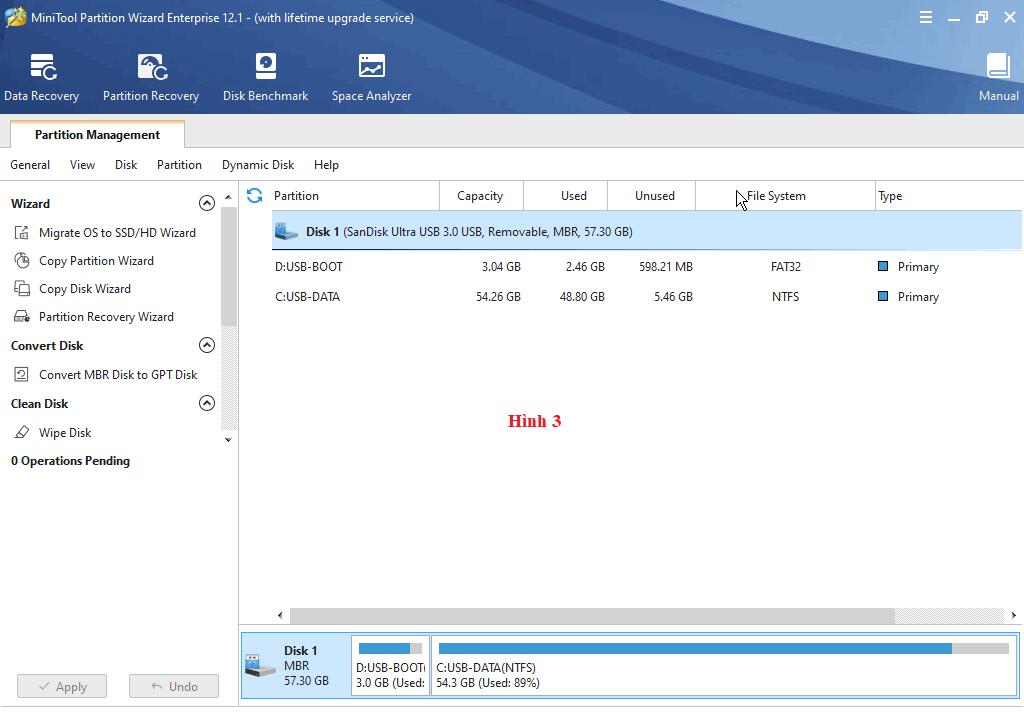
Trường hợp này cũng cần phải nạp driver để trình cài đặt windows có thể thấy và cài đặt windows được bình thường.
(2b)Trường hợp dùng bản winpe đã có tích hợp driver nhận ổ cứng với các máy tính sử dụng cpu intel core I thế hệ 11 (ví dụ bản anhdvboot 2.0.5) tuy có nhìn thấy ổ cứng để cài đặt. Khi cài đặt không thấy có lỗi gì xảy ra, nhưng sau khi cài xong, khởi động lại máy tính sẽ xuất hiện màn hình xanh. (hình 4, hình 5)
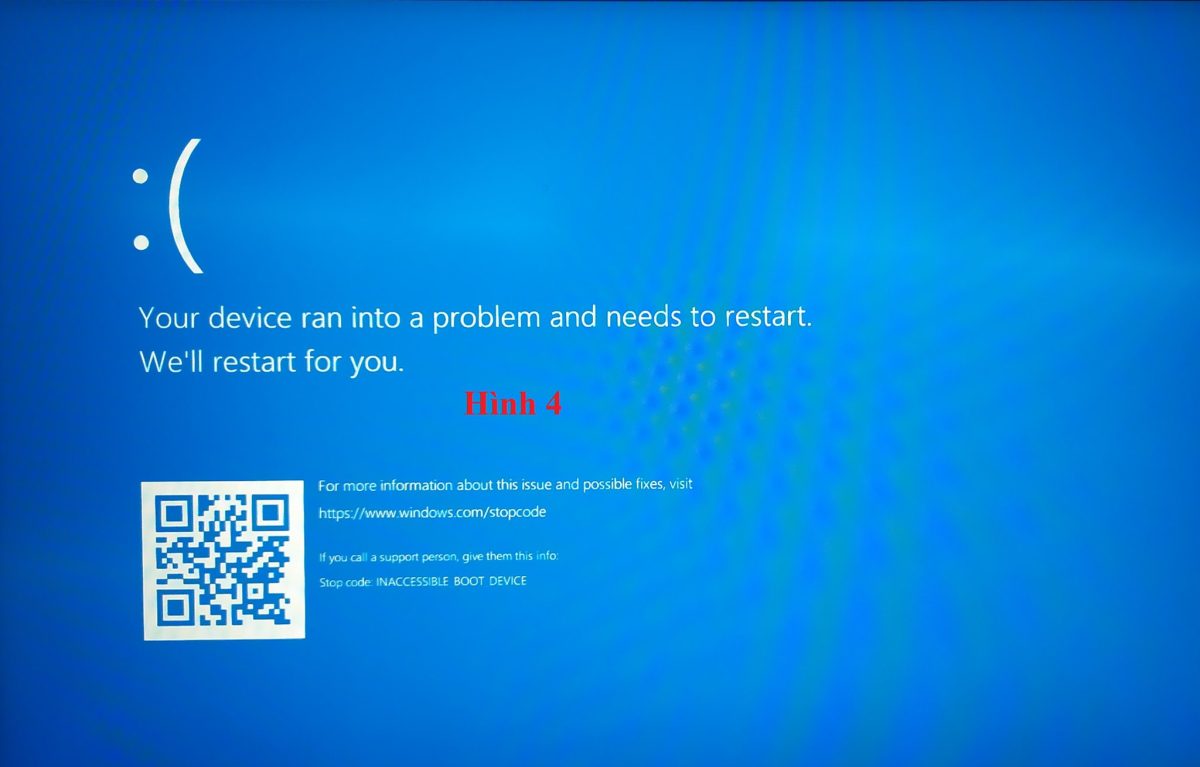
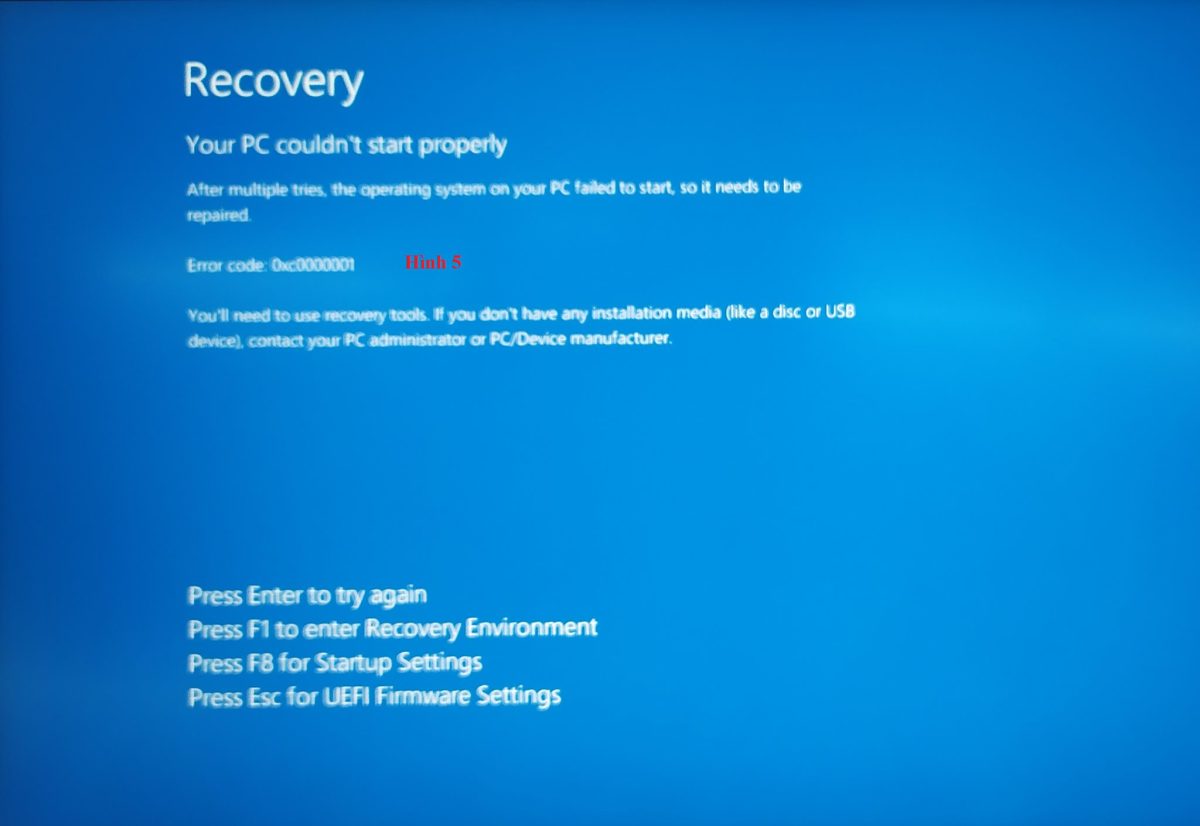
Trường hợp như này nên cài bản windows đã được tích hợp sẵn driver để đảm bảo sau khi cài đặt, khởi động lại máy không bị màn hình xanh
● Với các trường hợp (1) và (2a)
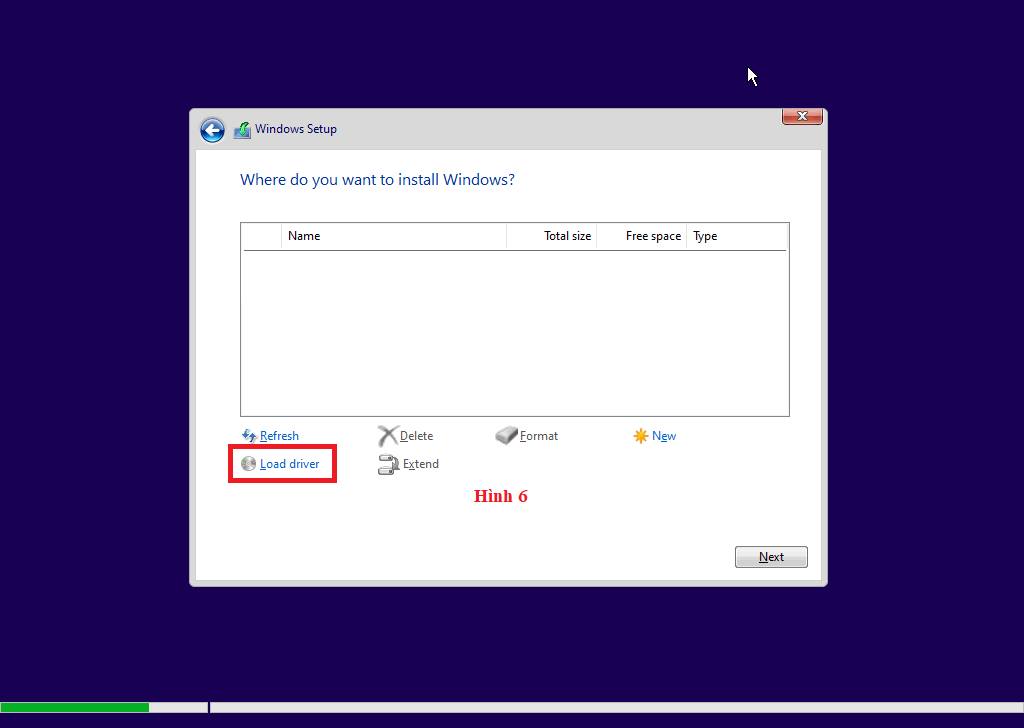
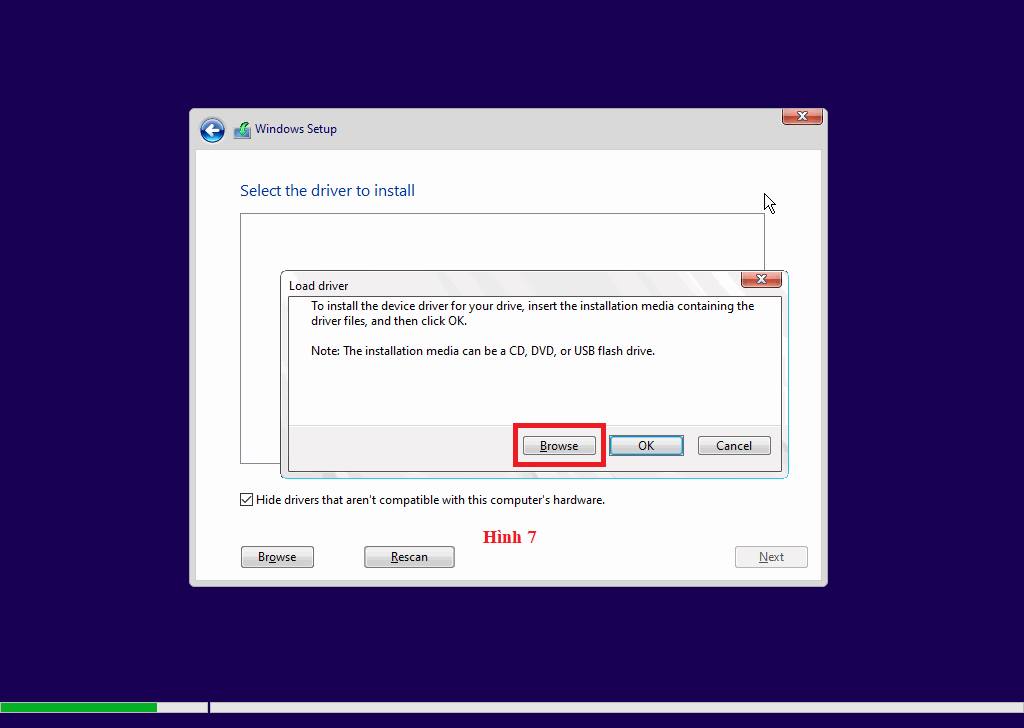
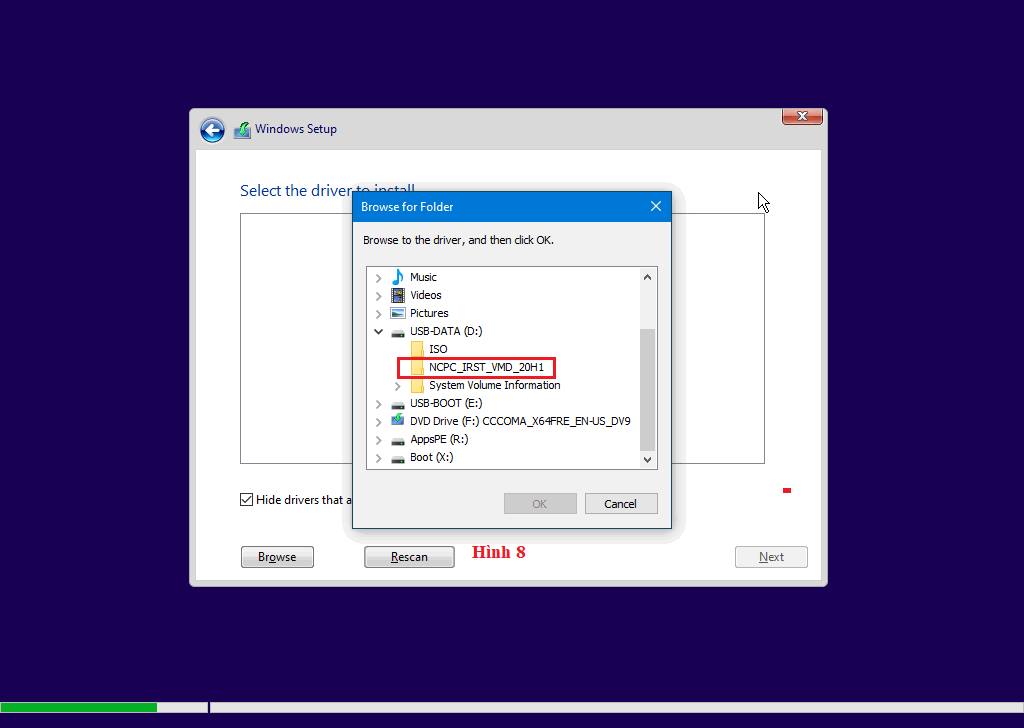
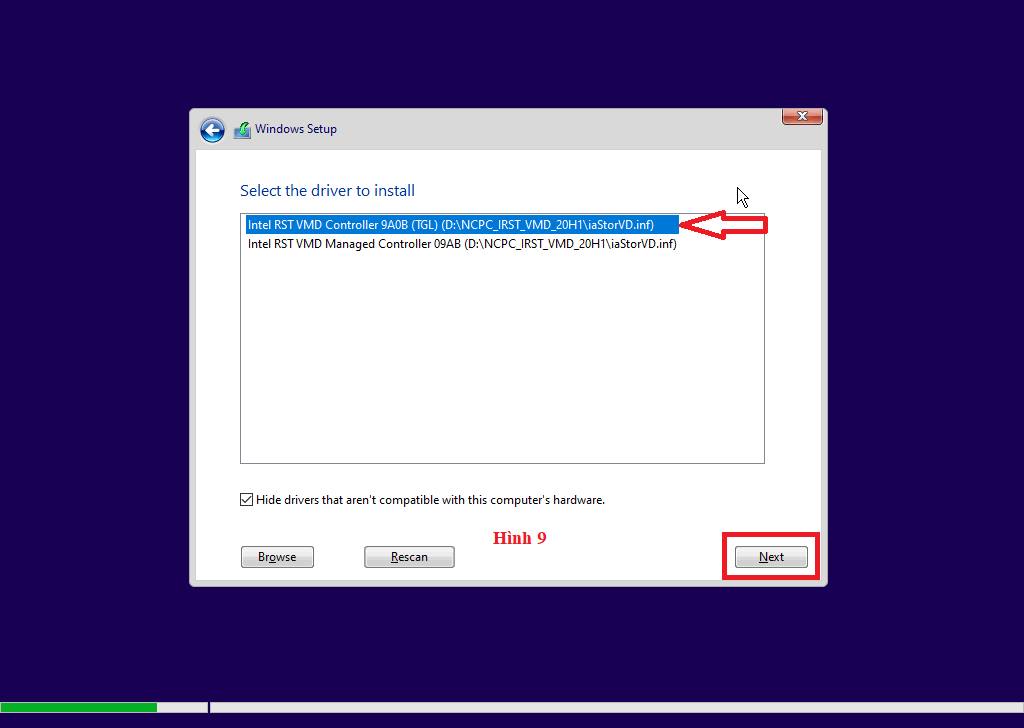
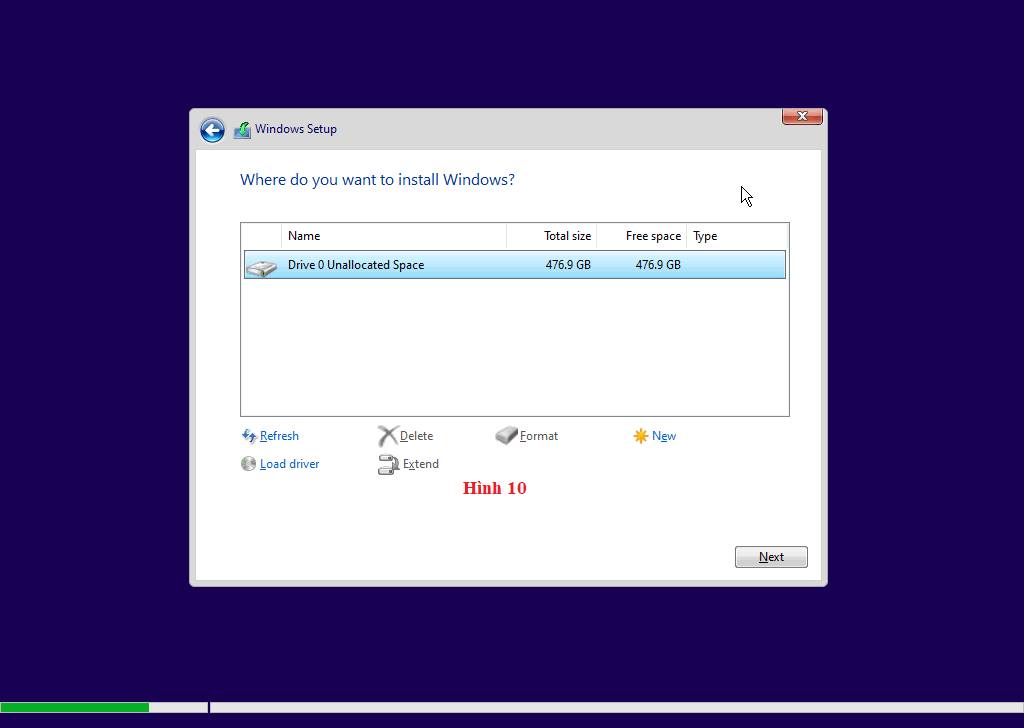
Cứ mở file iso trên usb, đến bược chọn ổ (lúc này không thấy ổ), bấm vào Load Driver rồi bấm vào Browser để tìm đến thư mục chứa driver rồi bấm OK. Rồi bấm Next. Sau đó ổ cứng sẽ hiện ra và cài đặt bình thường.
(Hình 6, hình 7, hình 8, hình 9, hình 10)
Link download driver:
Password là NCPC
Hoặc các link dự phòng dưới đây:
Đây là video hướng dẫn chi tiết cách làm:
● Với trường hợp (2b) thì chỉ cần sử dụng bản windows đã được tích hợp sẵn driver để đảm bảo sau khi cài đặt windows, khởi động lại máy không bị màn hình xanh
Passsword giải nén là NCPC
Link download bản windows đã được tích hợp driver
Hoặc link dự phòng:
Các trường hợp (1) và (2a) vẫn có thể sử dụng được bản windows này bình thường.
● Nói thêm một chút về bản windows này, ngoài tích hợp driver như trên, bản windows này được tích hợp sẵn tự động kích hoạt bản quyền kĩ thuật số (digital license) sau khi cài windows và có kết nối mạng. Vì vậy sau khi cài windows không cần quan tâm đến c.r.a.c.k hay kiếm key để kích hoat.
Bản bản windows này bao gồm 11 phiên bản windows consumer (Home. Home N, Home Single Language, Education, Education N, Pro, Pro N, Pro Education, Pro Education N, Pro for Workstation, Pro for Workstation N)
Nguồn- Anh Vũ Thanh Lịch: https://www.facebook.com/elegant.vu
Bổ sung một số ý kiến khác tổng hợp do Thiếu Intel RST:
“Thiếu Intel RST” thường có nghĩa là thiếu trình điều khiển Intel Rapid Storage Technology, gây ra lỗi không nhận diện ổ cứng khi cài đặt hệ điều hành hoặc hệ thống hoạt động chậm. Để khắc phục, bạn có thể cài đặt trình điều khiển RST, tắt Intel VMD trong BIOS, hoặc thay đổi chế độ lưu trữ sang AHCI.
Các cách khắc phục
1. Nạp driver Intel RST khi cài đặt Windows
- Khi đến màn hình “Where do you want to install Windows”, chọn Load driver.
- Nhấn Browse và trỏ đến thư mục chứa trình điều khiển IRST đã giải nén.
- Chọn thư mục RST và nhấn OK.
- Chọn Intel RST VMD Controller và nhấn Next để cài đặt driver.
2. Tắt Intel VMD trong BIOS
- Khởi động lại máy tính và truy cập vào BIOS (nhấn phím F2, F10, F12 hoặc Del tùy theo hãng).
- Tìm mục liên quan đến “Intel VMD” hoặc “Intel Virtual Memory Technology” và tắt nó đi.
- Lưu lại thay đổi và khởi động lại máy tính.
3. Chuyển chế độ lưu trữ sang AHCI
- Truy cập vào BIOS/UEFI của máy.
- Tìm mục cài đặt SATA hoặc Storage và chuyển chế độ từ “RAID” sang “AHCI”.
- Lưu ý: Việc này có thể khiến hệ điều hành không khởi động được nếu bạn đang dùng chế độ RAID. Nên sao lưu dữ liệu quan trọng trước khi thực hiện, theo Super User.
4. Cập nhật driver RST
- Nhấn tổ hợp phím Windows + X và chọn Device Manager (Trình quản lý thiết bị).
- Mở rộng mục Disk drives (Ổ đĩa).
- Nhấp chuột phải vào Intel Rapid Storage Technology và chọn Uninstall device (Gỡ cài đặt thiết bị).
- Khởi động lại máy tính, Windows sẽ tự động cài đặt lại driver hoặc bạn có thể tải phiên bản mới nhất từ trang web của Driver Easy.
5. Kiểm tra và định dạng lại ổ cứng
- Nếu các cách trên không hiệu quả, bạn có thể thử kiểm tra và định dạng lại ổ cứng bằng công cụ Diskpart trong Command Prompt,