 635 lượt xem
Khắc phục lỗi không preview được file trên network shared drive hoặc local drive. Cái này là do bản cập nhật “bảo mật” của Windows gây ra, nó chặn cái Preview Pane (khung xem trước) cho bất kỳ file nào có cờ bảo mật gọi là Mark of the Web (MOTW).
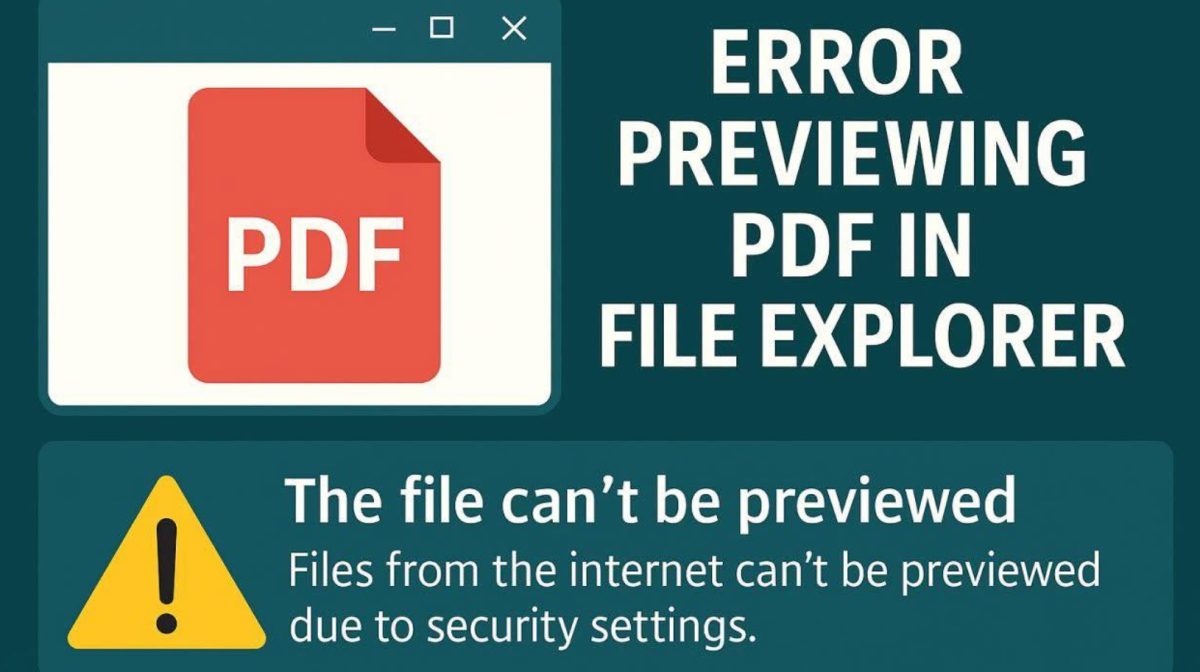
Nội dung chính:
Có hai cách sửa. Cách đầu tiên sẽ tắt việc máy tính thêm MOTW vào các file mới.
Chạy gpedit.msc (hoặc tìm kiếm “Edit Group Policy” – Chỉnh sửa Chính sách Nhóm)
Vào User Configuration (Cấu hình Người dùng) > Administrative Templates (Mẫu Quản trị) > Windows Components (Thành phần Windows) > Attachment Manager (Trình quản lý tệp đính kèm)
Bật chính sách: “Do not preserve zone information in file attachments” (Không giữ thông tin vùng trong tệp đính kèm)
Cách sửa trên có giới hạn là nó sẽ không sửa các file đã có, nó chỉ áp dụng cho các file mới bạn tải xuống máy tính (ví dụ, các file được chia sẻ cho bạn từ máy tính khác sẽ có MOTW), và nó sẽ không ảnh hưởng đến bất kỳ tệp đính kèm nào được tải xuống từ ứng dụng Outlook (cái này sẽ bỏ qua cài đặt này).
Để bật lại cho phép bạn xem các file trong khung xem trước với MOTW, việc này liên quan đến việc chỉnh sửa registry.
LƯU Ý: CÁI NÀY LÀM MẤT HIỆU LỰC CÀI ĐẶT BẢO MẬT VÀ CÓ THỂ KHIẾN MÁY TÍNH CỦA BẠN DỄ BỊ TỔN THƯƠNG, SỬ DỤNG VỚI RỦI RO CỦA RIÊNG BẠN!
Copy cái sau vào một file .txt trên desktop của bạn, đổi nó thành .reg, chạy/merge (hợp nhất), sau đó khởi động lại Windows:
Windows Registry Editor Version 5.00
; Allow previews for files marked Internet Zone (ZoneId=3) (Cho phép xem trước các file được đánh dấu Vùng Internet (ZoneId=3))
[HKEY_CURRENT_USER\Software\Policies\Microsoft\Windows\CurrentVersion\Internet Settings\Zones\3]“180F”=dword:00000000
[HKEY_LOCAL_MACHINE\Software\Policies\Microsoft\Windows\CurrentVersion\Internet Settings\Zones\3]“180F”=dword:00000000
; Also allow under “Internet (Lockdown)” zone, in case Explorer uses lockdown policies (Cũng cho phép trong vùng “Internet (Lockdown)”, trong trường hợp Explorer sử dụng các chính sách khóa)
[HKEY_CURRENT_USER\Software\Policies\Microsoft\Windows\CurrentVersion\Internet Settings\Lockdown_Zones\3]“180F”=dword:00000000
[HKEY_LOCAL_MACHINE\Software\Policies\Microsoft\Windows\CurrentVersion\Internet Settings\Lockdown_Zones\3]“180F”=dword:00000000
Windows sẽ ngừng hiển thị “cảnh báo bảo mật” khi bạn cố gắng mở các tệp đã tải xuống trong thư mục Downloads của bạn.
Bước 1: Bỏ chặn tất cả các tệp PDF đã tải xuống. Mở PowerShell với tư cách Quản trị viên và chạy:
Unblock-File -Path "C:\Users\admin\Downloads\*.pdf"
Thay thế adminbằng đường dẫn thực tế nơi các tệp của bạn được tải xuống. Thông thường, đó là thư mục người dùng của bạn trên ổ C. Bạn có thể kiểm tra đường dẫn người dùng chính xác của mình bằng cách chạy lệnh này trong PowerShell:
$home
Bước 2: Ngăn Windows đặt cờ “tệp bị chặn” cho các tệp mới tải xuống. Mở Trình chỉnh sửa Sổ đăng ký (Win + R > gõ regedit) và điều hướng đến:
Computer\HKEY_CURRENT_USER\Software\Microsoft\Windows\CurrentVersion\Policies\
Tạo một khóa mới có tên Attachments. Bên trong nó, tạo một giá trị DWORD (32-bit) mới có tên SaveZoneInformation và đặt nó thành 1.
Ngoài ra, bạn có thể thực hiện tương tự thông qua Trình chỉnh sửa Chính sách Nhóm (Win + R > gõ gpedit): User Configuration > Administrative Templates > Windows Components > Attachment Manager > Do not preserve zone information in file attachments > Enabled
Bước 3: Vấn đề tương tự có thể xảy ra khi mở tệp PDF từ các vị trí mạng được chia sẻ. Trong trường hợp đó, hãy làm như sau: Nhấn Win + R, gõ inetcpl.cpl và mở tab Bảo mật. Chọn Local intranet > nhấp vào Sites > chọn Automatically detect intranet network (Tự động phát hiện mạng nội bộ). Bạn cũng có thể nhấp vào Advanced (Nâng cao), sau đó thêm phạm vi IP mạng cần thiết theo cách thủ công — ví dụ: 192.168.1.* > nhấp vào Add (Thêm).
Vậy là xong
Sau bản vá bảo mật tháng 10/2025, File Explorer bị chặn Preview với các tệp tải từ Internet để ngăn rò rỉ NTLM. Nếu bạn cần bật lại, có thể làm như sau 👇
✅ Cách 1: Mở thủ công từng file tin cậy
1. Nhấp chuột phải vào file → Properties
2. Tại tab General, chọn Unblock → Apply → OK
3. Đăng xuất rồi đăng nhập lại
🖥️ Cách 2: Cho phép theo vùng tin cậy
• Mở Internet Options → Security → Trusted Sites / Local Intranet
• Thêm tên miền hoặc nguồn tin cậy vào danh sách này
• File từ các nguồn đó sẽ được phép xem trước
🧱 Cách 3: Với doanh nghiệp / admin
• Sử dụng GPO để tắt chế độ kiểm tra “Mark of the Web” với thư mục chia sẻ nội bộ
• Hoặc vô hiệu hóa NTLM, chuyển sang Kerberos để tránh rò rỉ hash
sau đây là cách khắc phục triệt để sau quá trình mình đào bới từ nhiều nguồn:
Chạy lệnh này trong CMD với quyền admin: (áp dụng với client)
Win 11 chạy:
wusa /uninstall /kb:5066835
Win 10 chạy:
wusa /uninstall /kb:5066791
Sau đó vào Internet Options -> Sercurity -> Local Intranet -> Sites -> Advance -> Thêm địa chỉ IP và host name vào
Làm các bước như dưới: (áp dụng với host)
Tải AlternateStreamView để quét toàn bộ alternate NTFS streams trong thư mục gốc (và cả các thư mục con bên trong).
Xóa toàn bộ streams có tên là “:Zone.Identifier:$DATA” để file không bị khóa vì lý do bảo mật nữa. (cái này chỉ áp dụng với các file đã có sẵn trong máy, để ngăn các file tải về mới hơn bị dính lỗi tương tự thì phải làm bước tiếp theo)
Chạy CMD với quyền admin:
reg add “HKEY_LOCAL_MACHINE\SOFTWARE\Microsoft\Windows\CurrentVersion\Internet Settings\Zones\3” /v 180F /t REG_DWORD /d 0 /f
Tiếp đến thì vào gpedit.msc để thiết lập lại:
User Configuration > Administrative Templates > Windows Components > Attachment Manager > Do not preserve zone information in file attachments > Enabled