 458 lượt xem
Nội dung chính:
Lỗi 0x8000ffff Windows 11 là gì?
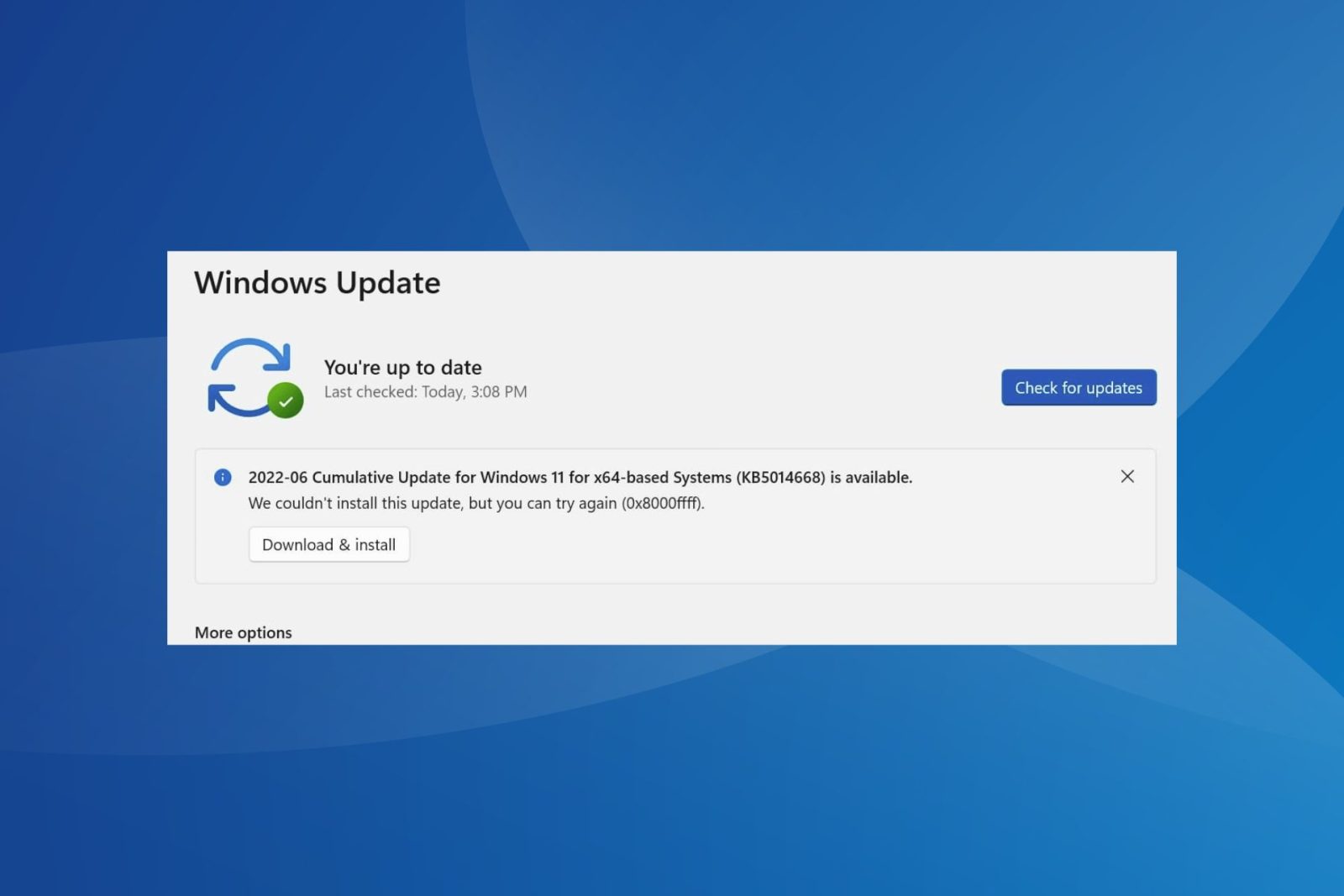
Thông thường, lỗi 0x8000ffff xảy ra do sự cố với Microsoft Store, bản cập nhật Windows hoặc kết hợp cả hai. Lỗi này thường xuất hiện trong quá trình cập nhật, cài đặt Windows hoặc khi khởi chạy Microsoft Store. Vấn đề lớn nhất mà lỗi này gây ra là làm chương trình dừng hoặc sập. Hơn nữa, lỗi này không chỉ rõ nguyên nhân. Do đó, việc khắc phục lỗi này rất khó khăn.
Lý do tại sao Windows Update không thành công 0x8000ffff
Trước khi tìm cách khắc phục lỗi 0x8000ffff, chúng ta cần tìm hiểu nguyên nhân gây ra lỗi. Một số lý do chính sau đây có thể được coi là nguyên nhân chính:
- Cài đặt ngày và giờ không chính xác
- Đĩa và trình điều khiển lỗi thời và bị hỏng
- Virus, mối đe dọa và các cuộc tấn công phần mềm độc hại
- Cửa hàng Windows bị hỏng
- Thiếu tập tin hệ thống
- Các ứng dụng xung đột hoặc các tập tin lỗi và hồ sơ người dùng
Vâng, đây là một số nguyên nhân phổ biến gây ra lỗi này. Bây giờ, chúng ta hãy cùng tìm hiểu các phương pháp khắc phục.
Phương pháp tốt để giải quyết lỗi 0x8000ffff trong bản cập nhật Windows 10
Với bản cập nhật Windows 10 lên Windows 11, mỗi khi người dùng gặp lỗi 0x8000ffff, họ đều cảm thấy rất khó khăn. Việc giải quyết lỗi này có vẻ khá phức tạp, nhưng đừng lo lắng. Phần này cung cấp cho bạn các giải pháp thủ công nhanh chóng và miễn phí để khắc phục lỗi. Hơn nữa, phần cuối bài viết sẽ đề cập đến một giải pháp chuyên nghiệp để khôi phục dữ liệu hiệu quả.
Sửa lỗi thủ công 0x8000ffff
Có nhiều cách thủ công khác nhau để giải quyết lỗi này. Hãy làm theo các cách và bước dưới đây.
Các cách cơ bản để giải quyết lỗi 0x8000ffff Windows 11
- Quét phần mềm độc hại , vi-rút hoặc mối đe dọa trên hệ thống của bạn theo các bước sau:
- Nhấn Windows + I để mở Cài đặt và nhấp vào Cập nhật và Bảo mật .
- Sau đó, nhấn Windows Security ->> Virus and Threat Protection .
- Ngoài ra, trong cửa sổ mở, nhấp vào Tùy chọn quét -> chọn Chế độ -> Quét ngay .
- Sau khi quá trình hoàn tất, hãy khởi động lại hệ thống.
- Kiểm tra cài đặt ngày và giờ bằng cách điều hướng đến tab Thời gian & Ngôn ngữ trong Cài đặt .
- Cập nhật trình điều khiển , khởi động Windows ở Chế độ an toàn và đảm bảo dịch vụ cập nhật Windows đang chạy.
- Vô hiệu hóa chương trình diệt vi-rút của bên thứ ba theo các bước sau:
- Điều hướng đến tab Bảo vệ khỏi vi-rút và mối đe dọa trong Cài đặt.
- Sau đó, nhấp vào Quản lý cài đặt và tắt Bảo vệ thời gian thực .
- Cửa sổ Kiểm soát tài khoản người dùng hiện ra, hãy nhấp vào Có và khởi động lại hệ thống.
Cách khắc phục lỗi 0x8000ffff trên Windows 10
- Khởi chạy Windows Update Troubleshooter theo các bước sau :
- Di chuyển đến tab Cập nhật & Bảo mật trong Cài đặt .
- Nhấp vào Khắc phục sự cố -> Trình khắc phục sự cố bổ sung .
- Ngoài ra, hãy chọn Windows Update và nhấp vào Chạy Trình khắc phục sự cố .
- Sau đó, áp dụng các bản sửa lỗi nếu cần và khởi động lại hệ thống.
- Vô hiệu hóa Windows .NET Framework :
- Trong thanh Tìm kiếm trên hệ thống, nhập Bật hoặc tắt tính năng của Windows và nhấn Enter .
- Ngoài ra, bỏ chọn tất cả các tùy chọn cho (.NET framework) và nhấn OK .
- Cuối cùng, hãy khởi động lại hệ thống.
- Kiểm tra lỗi trong đĩa :
- Mở File Explorer và nhấp chuột phải vào ổ đĩa đã cài đặt .
- Ngoài ra, hãy nhấp vào Thuộc tính và điều hướng đến tab Công cụ .
- Cuối cùng, nhấp vào Kiểm tra trong phần Kiểm tra lỗi và làm theo hướng dẫn trên màn hình.
Sử dụng Dấu nhắc lệnh để Đặt lại các Thành phần Cập nhật Hệ thống Windows
- Mở cmd trên hệ thống và nhập từng lệnh sau, nhấn Enter sau mỗi lệnh.

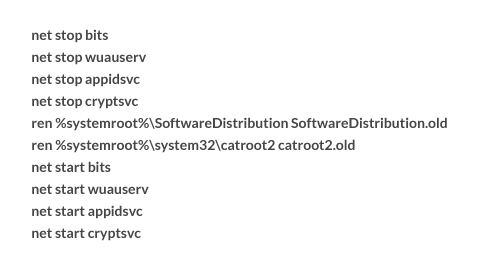
Đóng cmd và thử cập nhật Windows lần nữa.
Ngay cả khi đã áp dụng tất cả các phương pháp này, đôi khi dữ liệu hoặc tệp tin vẫn có thể bị hỏng nghiêm trọng. Thậm chí, các tệp tin cũng có thể bị mất. Trong những trường hợp như vậy, chúng ta cần tìm đến giải pháp chuyên nghiệp.
Không thể sửa lỗi 0x8000ffff, hãy thử giải pháp chuyên gia để bảo mật dữ liệu
Windows Data Recovery là một tiện ích nổi bật giúp giải quyết mọi lỗi hỏng dữ liệu Windows. Nó có thể dễ dàng khôi phục dữ liệu từ tất cả các tệp và ổ đĩa Windows bị hỏng, bị lỗi hoặc không thể truy cập. Ngoài ra, phần mềm này còn có thể khôi phục các tệp đã xóa vĩnh viễn. Hơn nữa, công cụ chuyên dụng này hoạt động tốt với tất cả các hệ thống Windows, bao gồm cả Windows 11 mới nhất. Nó cũng cho phép phân vùng ổ cứng ngoài . Với phần mềm đa năng này, bạn có thể khôi phục dữ liệu từ các ổ đĩa đã được định dạng, mã hóa hoặc 4K FAT và NTFS chỉ trong vài giây. Một số tính năng độc đáo khác của công cụ toàn diện này bao gồm:
- Khôi phục mọi dạng dữ liệu bao gồm email, hình ảnh, âm thanh, video, v.v.
- Hai chế độ khác nhau để khôi phục dữ liệu tại vị trí bạn chỉ định.
- Khôi phục dữ liệu từ ổ đĩa cũ sang ổ đĩa mới khi xảy ra Mã lỗi ổ cứng 0146 .
Các bước sử dụng Công cụ khôi phục dữ liệu Windows
- Chạy công cụ và chọn ổ đĩa bị hỏng của bạn . Nhấp vào Tiếp theo .
- Sau đó, hãy kiểm tra thông tin cho ổ đĩa bạn đã chọn. Nhấn Tiếp theo .
- Chọn chế độ khôi phục Chuẩn , Nâng cao hoặc Sâu và nhấn Tiếp theo .
- Ngoài ra, hãy xem trước và chọn các thư mục từ định dạng cây.
- Cuối cùng, nhấp vào Lưu để khôi phục dữ liệu trên hệ thống của bạn.
Phần kết luận
Sẽ khá rắc rối khi lỗi phát sinh trong quá trình cập nhật Windows hoặc do Microsoft Store. Tuy nhiên, với các giải pháp phù hợp, mọi thứ đều có thể được xử lý một cách thỏa đáng. Do đó, chúng tôi đã cung cấp các giải pháp miễn phí hàng đầu để khắc phục mã lỗi 0x8000ffff. Ngoài ra, chúng tôi còn cung cấp một công cụ chuyên nghiệp đáng tin cậy để xử lý dữ liệu và khôi phục dữ liệu trong trường hợp mất dữ liệu. Bạn có thể làm theo hướng dẫn và xử lý sự cố một cách dễ dàng ngay bây giờ.

0𝑥8000𝑓𝑓𝑓𝑓
khi cập nhật Windows 11 thường do các tệp hệ thống bị hỏng, xung đột phần mềm, lỗi Windows Update, hoặc do virus/phần mềm độc hại. Để khắc phục, bạn có thể thử chạy trình khắc phục sự cố Windows Update, chạy các lệnh sửa tệp hệ thống như {DISM}/Online/Cleanup-Image/Restorehealth và {sfc /scannow}, xóa các tệp tạm trong thư mục SoftwareDistribution, hoặc sử dụng công cụ Media Creation Tool để cập nhật lại.
- Truy cập Cài đặt > Cập nhật & Bảo mật > Khắc phục sự cố.
- Chọn Windows Update và chạy trình khắc phục sự cố.
- Nhấn phím tắt
Win + S, nhậpCommand Prompt, nhấp chuột phải và chọn Run as administrator. - Nhập lệnh sau và nhấn
Enter:DISM /Online /Cleanup-Image /Restorehealth.
- Chờ quá trình hoàn tất.
- Sau đó, nhập lệnh sau và nhấn
Enter:sfc /scannow.
- Khởi động lại máy tính sau khi hoàn thành.
- Mở Command Prompt với quyền quản trị viên.
- Nhập lần lượt các lệnh sau và nhấn
Enter:net stop wuauservnet stop bits
- Mở File Explorer và đi đến thư mục
C:\Windows\SoftwareDistribution. - Nhấn
Ctrl + Ađể chọn tất cả, sau đó nhấnDelete. - Mở lại Command Prompt và nhập các lệnh sau để khởi động lại dịch vụ:
net start wuauservnet start bits
- Tạm thời tắt phần mềm diệt virus của bên thứ ba để xem có phải nó là nguyên nhân gây xung đột hay không.
- Nếu các cách trên không hiệu quả, bạn có thể sử dụng {
Media Creation Tool} từ trang web của Microsoft để tải và chạy công cụ, rồi chọn tùy chọn để cập nhật Windows 11.