 529 lượt xem
tai nghe bluetooth RC50i NC kết nối với PC, nó thể hiện 2 chế độ
1. headphone (nghe nhạc được nhưng không có mic)
2. Headset (không nghe được, nhưng có mic)
Đã set bên micro chưa, vẫn xài bình thường, nhưng lưu ý là âm thanh sẽ delay ầm 0.5 giây
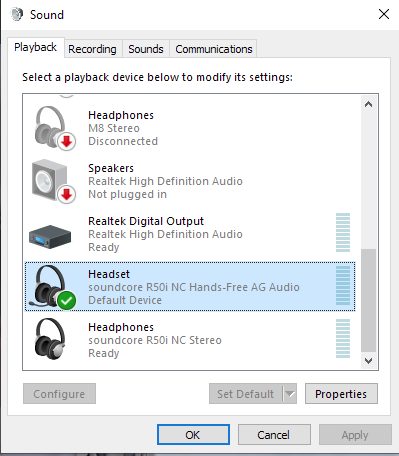
Để khắc phục sự cố tai nghe Bluetooth kết nối với PC nhưng không phát ra âm thanh, bạn cần kiểm tra các cài đặt, đảm bảo tai nghe đã được chọn làm thiết bị phát âm thanh, khởi động lại PC, kiểm tra kết nối Bluetooth, và cập nhật/cài đặt lại driver cho card âm thanh và Bluetooth. Ngoài ra, bạn cũng có thể sử dụng trình khắc phục sự cố Bluetooth của Windows và kiểm tra pin tai nghe.
1. Kiểm tra thiết bị phát âm thanh
Chọn đúng thiết bị: Nhấp chuột phải vào biểu tượng loa trên thanh tác vụ, chọn “Mở Cài đặt âm thanh” (Open Sound settings). Trong phần “Output” (Đầu ra), đảm bảo tai nghe Bluetooth của bạn được chọn làm thiết bị phát.
Kiểm tra Volume Mixer: Nhấp chuột phải vào biểu tượng loa và chọn “Open Volume mixer”. Đảm bảo âm lượng của ứng dụng và hệ thống không bị tắt tiếng hoặc giảm nhỏ.
2. Khởi động lại PC và dịch vụ Bluetooth
Khởi động lại PC: Đây là giải pháp đơn giản nhưng thường hiệu quả để giải quyết xung đột phần mềm.
Khởi động lại dịch vụ Bluetooth: Nhấn tổ hợp phím Windows + R, gõ services.msc và nhấn Enter. Cuộn xuống tìm “Dịch vụ hỗ trợ Bluetooth” (Bluetooth Support Service), nhấp chuột phải và chọn “Khởi động lại”.
3. Xử lý sự cố Bluetooth
Chạy trình khắc phục sự cố: Vào Cài đặt > Hệ thống > Khắc phục sự cố > Các trình khắc phục sự cố khác, sau đó chạy trình khắc phục sự cố Bluetooth.
Xóa và ghép nối lại: Trong Cài đặt > Bluetooth & thiết bị, chọn tai nghe và nhấp vào “Gỡ thiết bị” (Remove device). Sau đó, đặt tai nghe về chế độ ghép nối và kết nối lại.
4. Cập nhật hoặc cài đặt lại driver
Cập nhật driver: Mở Quản lý thiết bị (Device Manager), tìm đến mục Bluetooth và Bộ điều hợp âm thanh, video và trò chơi, sau đó nhấp chuột phải vào adapter và chọn “Cập nhật driver”.
Cài đặt lại driver: Nếu cập nhật không hiệu quả, bạn có thể thử gỡ cài đặt driver bằng cách nhấp chuột phải và chọn “Gỡ cài đặt thiết bị”, sau đó khởi động lại PC để Windows tự động cài đặt lại.
5. Kiểm tra các yếu tố khác
Kiểm tra pin tai nghe: Đảm bảo pin của tai nghe có đủ năng lượng để hoạt động.
Kiểm tra khoảng cách: Đưa tai nghe lại gần PC hơn, vì tín hiệu Bluetooth có thể yếu đi nếu ở xa.
Kiểm tra các kết nối khác: Đảm bảo tai nghe không đang kết nối với một thiết bị khác, như điện thoại.
Tôi cũng tìm hiểu cũng loay hoay qua wf-1000xm4 với mấy cái tai nghe true-wireless khác thì nó như c*t vậy.
1 là dùng tai nghe có dây hoặc dùng tai nghe gaming có cục recevier 2.4ghz thôi.
2 là BT kết nối với tai nghe và mua 1 cái mic rời cắm dây thôi