 442 lượt xem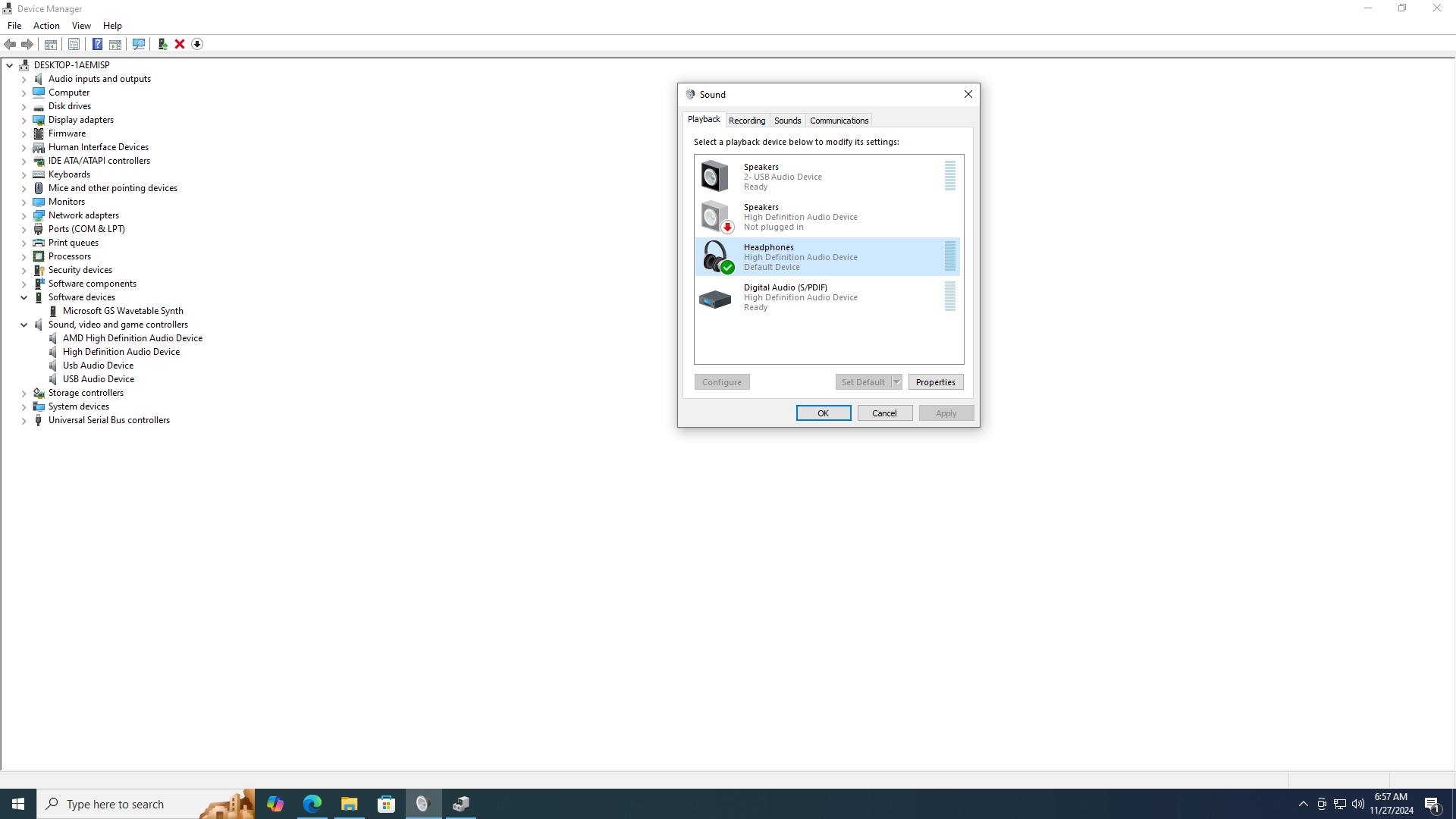
kiểm tra xem có driver realtek audio không bạn nếu không thử ấn vào store tải cái realtek audio control xem có được không nếu nó không kết nối được sever chắc là hỏng hoặc lỗi chip audio thì phải
Lỗi realtek audio driver main AMD
Mình sài B450 tomahalk Max ii, lỗi xảy ra trên Win 10, còn trên Win 11 lại không bị, hoặc có thể do tần suất sài win 11 ít + tuần suất bị trên Win 11 quá ít nên không phát hiện.
Lỗi cụ thể như sau: Đang sử dụng bình thường, đột ngột main không xuất âm thanh ra nữa, phần mềm phần cứng ko thay đổi gì cả. Sau đó main phát âm thanh ra thành tiếng rè rè mỗi khi có âm thanh được phát.
Reset lại máy hầu như sẽ bình thường lại, xui xui thì phải reset Windows mấy lần sẽ được, 90% là chỉ cần reset ăn ngay.
Đã thử cài đi cài lại nhiều driver nhưng không si nhê. Chuyển qua sài Bluetooth thì sẽ bất tử nhưng bất tiện.
Lỗi gần đây hay xảy ra khi vừa bật nhỏ âm lượng, cụ thể là giảm xuống dưới 20%, còn duy trì 30% trở lên liên tục phát nhạc thì ít khi nào tự tịt. Nó tịt xong loa sẽ kêu giống kiểu nhiễu khi có cuộc gọi đến mà điện thoại để gần loa hồi xưa.
Mong các cao nhân bắt bệnh
- Kiểm tra và cập nhật driver qua Device Manager:
- Nhấn tổ hợp phím
Windows + Xvà chọn Device Manager. - Mở rộng mục Sound, video and game controllers.
- Nhấp chuột phải vào Realtek High Definition Audio và chọn Update driver.
- Chọn Search automatically for drivers để hệ thống tự tìm kiếm và cài đặt bản cập nhật (yêu cầu kết nối Internet).
- Nếu vẫn không được, bạn có thể thử chọn Browse my computer for drivers rồi chọn Let me pick from a list of available drivers on my computer và chọn thủ công driver Realtek High Definition Audio.
- Nhấn tổ hợp phím
- Gỡ cài đặt và cài đặt lại driver:
- Trong Device Manager, nhấp chuột phải vào Realtek High Definition Audio và chọn Uninstall device.
- Sau đó, truy cập trang web của Realtek hoặc AMD và tải về bộ cài đặt driver mới nhất cho hệ điều hành của bạn.
- Chạy file cài đặt và làm theo hướng dẫn để hoàn tất.
- Khởi động lại máy tính sau khi cài đặt xong.
- Kiểm tra các dịch vụ âm thanh:
- Nhấn tổ hợp phím
Windows + R, gõservices.mscvà nhấn Enter. - Tìm và đảm bảo các dịch vụ liên quan đến âm thanh, như Windows Audio hoặc Realtek Audio Service, đang ở trạng thái Running (Đang chạy) và có chế độ Startup Type là Automatic.
- Nhấn tổ hợp phím